正直ゲーミングpc5万以下でマイクラが本当に快適に遊べるのか、不安になりますよね。
この記事では、限られた予算で失敗しないためのポイントをまとめたので、同じように悩んでいる方の参考になればうれしいです。だからこそ、ちょっと覗いてみませんか。
- ゲーミングpc5万以下でマイクラは現実的に買えるのか、その判断基準
- 中古や型落ちモデルで「コスパ良く選ぶ」おすすめの実例
- ノートPCでもサクサク動かすためのチェックポイント
- 自作やカスタマイズでコストを抑えて快適に遊ぶ方法
ゲーミングpc5万以下でマイクラは本当に可能?コスパを見極めるポイント
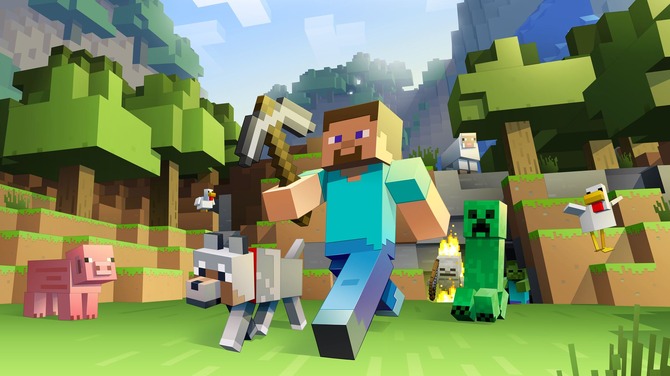
マイクラを快適に動かすにはスペックと価格のバランスが重要です。ここでは5万円以下で狙える現実的な選択肢を整理します。
最新の販売データやユーザー事例をもとに、低価格ゲーミングPCの実力を解説します。
- 5万以下でゲーミングPCは買える?
- 5万以下のおすすめ
- マイクラができるゲーミングpcのおすすめ
- サクサクできるノートパソコン
- ノートパソコンだと重い?
- 同梱版・マイクラ付きPCというのはある?
5万以下でゲーミングPCは買える?
条件を理解したうえで選べば「5万円以下でもゲーミングPCを手に入れることは可能です」。
ただし、新品のハイスペックなモデルをその価格帯で買うのは非常に難しく、主に中古や型落ち品、自作パーツ組み立てでの実現が現実的です。
中古事例としては、「Ryzen5 3500 + GTX1060 6GB + メモリ16GB + SSD512GB」の構成が5万円あたりで取引されている例が報告されています。
また、国内中古ショップでも「5万円以下ゲーミングPC」の取り扱いが確認されています。
ただし、こうした低価格モデルには以下のような制約が付きものです。
- 最新の重いゲームでは画質を最低設定にしないと動作が厳しい
- 拡張性(グラフィックボード追加、電源ユニット容量など)が低い
- 部品の寿命や信頼性に注意が必要
5万以下のおすすめ
5万円以下でマイクラ用に選ぶなら、見るべきは第8世代以降のCore i5、メモリ16GB、SSD搭載、内蔵GPUの限界、保証や販売店の信頼性です。
通常のマイクラなら内蔵GPUでも低〜中設定で現実的ですが、影MODや重いMOD前提なら5万円以下ではかなり厳しいです。
Minecraft Java版の公式要件でも、推奨CPUはCore i5-4690相当、推奨GPUはGeForce 700シリーズまたはRadeon Rx 200シリーズ相当とされています。
HP ProDesk 400 G6 Desktop Mini 中古PC
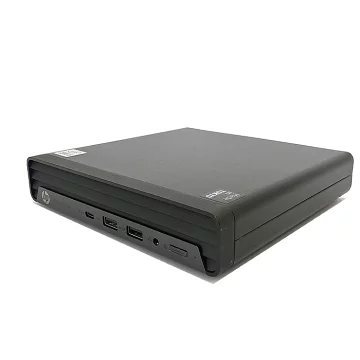
プロセッサー:Intel Core i5 第10世代モデル。公式仕様ではCore i5-10500Tなど、UHD Graphics 630内蔵の構成が用意されています。
メモリ / ストレージ:中古販売ページではメモリ16GB、SSD256GB構成の掲載があります。確認時点の価格は49,999円です。
グラフィック:Intel UHD Graphics 630。専用GPUではないため、影MODや高負荷な描画設定には向きません。
特長・注意点:第10世代Core i5とメモリ16GBの組み合わせなので、5万円以下の中古PCとしてはかなり扱いやすい構成です。
通常のマイクラを低〜中設定で遊ぶ、学習用や普段使いも兼ねる、という用途なら候補にしやすいです。ただし、ミニPCなのでグラボ増設は基本的に期待できません。影MODまで考えるなら、最初からゲーミングPC予算に上げた方が安全です。

 ポチップ
ポチップ
Dell OptiPlex 5060 SFF
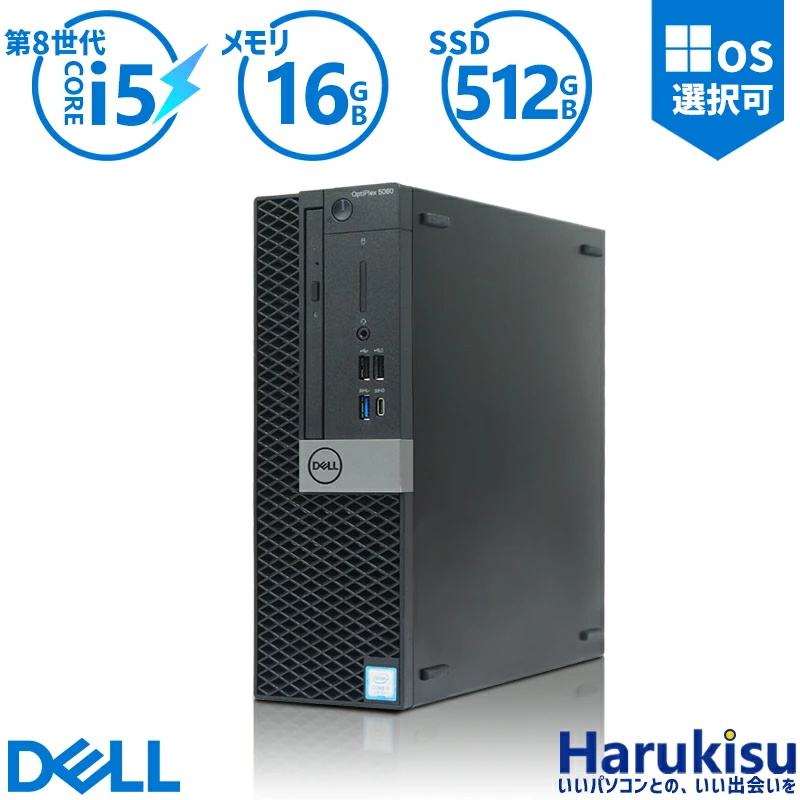
プロセッサー:Intel Core i5-8500。Dell公式仕様では6コア、最大4.1GHz、Intel UHD Graphics 630内蔵の構成が確認できます。
メモリ / ストレージ:中古販売ページではメモリ16GB、SSD512GB構成の掲載があります。確認時点の価格は44,999円です。
グラフィック:Intel UHD Graphics 630。通常のマイクラなら低〜中設定向けですが、影MODや高解像度テクスチャには力不足です。
特長・注意点:SFF型なのでミニPCよりは拡張性があります。ロープロファイル対応のグラフィックカードを追加できる可能性があるため、あとから軽めのGPUを足したい人にはミニPCより向いています。
ただし、電源容量やカードサイズの制限があるため、グラボ増設前提で買う場合は対応サイズの確認が必要です。
 ポチップ
ポチップ
マイクラができるゲーミングpcのおすすめ
マインクラフトは比較的スペック要求が高くないゲームなので、コストを抑えつつ「十分に動くPC」を選べば快適にプレイできます。
公式で示されている推奨スペックでは、Java版はCPUがCore i5-4690またはAMD A10-7800相当、メモリ4GB、GPUはGeForce 700シリーズまたはRadeon Rx 200シリーズ相当が目安です。
Bedrock版はメモリ8GB、GPUはGeForce 940MまたはRadeon HD 8570D相当が推奨されています。
そのため、GTX1650クラスは公式の必須条件ではありませんが、描画距離を広げたり、軽めの影MODを試したりするなら余裕を持ちやすい構成です。
以下は、ゲーミング用途でも使いやすく、マイクラ対応を考えやすいおすすめPCです。予算との兼ね合いで、専用GPUの有無・メモリ容量・SSD搭載・拡張性を重視して選びました。
注目すべきモデルをいくつか紹介します。
WaffleMK 整備済み GTX1650搭載ゲーミングPC
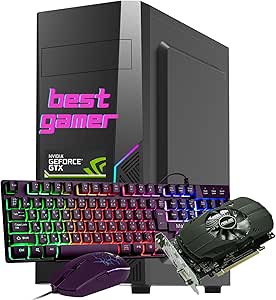
Core i5-8400とGTX1650を搭載した整備済みゲーミングデスクトップです。メモリ16GB、SSD512GB構成なら、マイクラの通常プレイはもちろん、軽めの影MODや高めの描画設定も検討しやすいです。
専用GPUを搭載しているため、内蔵グラフィックのみのPCより描画面に余裕があります。価格は5万円以下ではありませんが、マイクラ用ゲーミングPCとしてはバランスの良い候補です。
Lenovo IdeaCenter 510-15ICB GTX1650搭載 中古PC
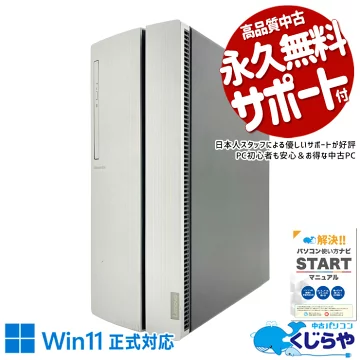
第9世代Core i5、GTX1650、メモリ16GB、新品NVMe SSDを搭載した中古デスクトップPCです。マイクラはCPU負荷も大きいゲームなので、Core i5クラスとメモリ16GBの組み合わせは扱いやすい構成です。
GTX1650搭載モデルなので、バニラ環境のマイクラだけでなく、軽めの影MODや高めの描画距離も狙いやすくなります。ただし、中古品のため、保証期間や付属品、販売店の状態表記は購入前に確認しておきましょう。
NEWLEAGUE Ryzen5 5600G ゲーミングデスクトップ
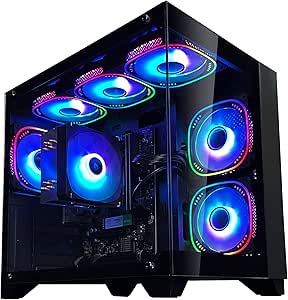
CPU に Ryzen5 5600G(内蔵 GPU)を採用している点が特徴。外付け GPU がなくても最低限のグラフィック性能があるため、まずはこれで試して、後からグラボを追加で載せる手もあります。
どう選べばいいかの目安
- GPU 搭載モデルを選ぶこと:内蔵グラフィックだけだと表示の重さや描画範囲の広さで苦しくなる場合があるので、可能なら独立 GPU(GTX 系や RX 系)を搭載したものを選びたい。
- メモリは最低 8GB、できれば 16GB:マイクラは本体だけではそれほど要求しませんが、MOD や複数ツールを同時に動かすなら余裕を持たせた方が安心。
- ストレージは SSD を搭載していること:HDD に比べて読み込み速度が速く、ワールドの読み込み・切り替えでのストレスを減らせます。
- 拡張性を意識する:将来的に GPU を載せ替えたり、メモリを増設できる余地があるモデルを選ぶと長く使えてコスパが上がります。
サクサクできるノートパソコン
ノートパソコンでも、ある程度性能があればマイクラを快適に動かすことは可能です。
ただし、最低限「CPU・メモリ・SSD・GPU(もしくは内蔵グラフィック)」のバランスが取れていないと、動きが重くなったりカクついたりするので注意が必要です。
ノートパソコンでマイクラ快適にするためのポイント
- CPU(処理能力):Core i5 や Ryzen 5 クラスあれば十分。
- メモリ:8 GB 以上が望ましく、できれば 16 GB。
- ストレージ:SSD(できれば NVMe)搭載で、ゲームの読み込みが速くなる。
- GPU(グラフィック性能):専用 GPU を搭載していると、影MODやテクスチャ強化時でも余裕が出やすい。
公式や複数サイトでの記載によれば、Java版/統合版ともに最低・推奨スペックが定められており、それを目安にノートPCを選ぶと失敗しにくいです。
たとえば、統合版の推奨スペックでは「8 GB メモリ」「GeForce 940M 相当以上の GPU」が挙げられています。
おすすめノートパソコン(性能を重視した例)
以下は、マイクラを比較的快適にプレイできる性能を備えたノートパソコン例です。
これらは「高負荷時も余裕がある構成」ではないものの、標準設定~やや高め設定でサクサク動かせる可能性が高いモデルです。
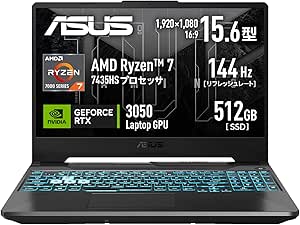
ASUS TUF Gaming A15 FA506NCR‑R7R3050:Ryzen + RTX 3050 搭載で、標準設定ならマイクラをかなり快適にプレイ可能。
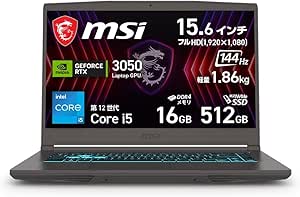
MSI Thin 15 B12U:薄型軽量設計ながら性能もまずまず。持ち運びたい人向け。
ノートパソコンだと重い?
ノートパソコンでもマイクラは動かせますが、同じ性能ならデスクトップより“重く感じる”ことが多いです。
ノートパソコンで重く感じる理由
- ノート用パーツ(CPU・GPU)は省電力重視で性能を抑えめに作られていることが多いから。
- 排熱・冷却の余裕が少ないため、処理が重い場面で熱がこもり、性能が落ちる(サーマルスロットリング)ことがあるから。
- 拡張性が低く、後からグラフィックカードや大型冷却装置を追加しにくいため、性能アップがしづらいから。
同梱版・マイクラ付きPCというのはある?
「マイクラ付きPC」または「バンドルPC」は、PC本体にMinecraft: Java & Bedrock Edition for PCがセットで付いてくるモデルのことを指します。
PCが届いたら、Windowsライセンス認証後180日以内にMicrosoft Storeでライセンスを有効化すれば、すぐにマイクラをインストールして遊び始められるように、ソフトライセンスが含まれています。
マウスコンピューターなどでは、いくつかのゲーミングPCで 「Minecraft: Java & Bedrock Edition for PC」が付属しているバンドルモデル を扱っていることが公式で明記されています。
また、パソコン工房でも「Minecraft バンドルPC」という名称で、スペックを厳選した構成に Minecraft を組み込んだモデルを販売している例があります。
▼マイクラ関連記事
【準備中】
ゲーミングpc5万以下でマイクラ対応モデルの作り方と入れ方ガイド
予算5万円でも、中古パーツや構成を工夫すればマイクラ向けのPCを自作・入手可能です。
さらに、購入後に必要なインストール手順も押さえておきましょう。
- マイクラができるゲーミングPCの作り方
- マイクラの入れ方
- よくある質問
マイクラができるゲーミングPCの作り方
マイクラを快適に遊べるゲーミングPCを自分で組み立てたり選んだりする手順とポイントです。
まず、「どのくらい快適に遊びたいか」で目標スペックを決めます。
標準設定でプレイしたいなら、CPU は Core i5 クラス、メモリ 8〜16GB、SSD、そして専用 GPU(グラフィックボード)を使える構成が理想です。
– CPU(プロセッサ):計算処理を担当。Core i5 や Ryzen 5 程度がバランスが良い。
– マザーボード:CPU とメモリ・拡張カードが繋がる基盤。対応ソケットと拡張性を合わせて選ぶ。
– メモリ:できれば 16GB。8GB でも動くが余裕をもたせた方が安定。
– ストレージ(SSD):ゲームの読み込みを高速化するため SSD が望ましい。NVMe SSD があればさらに読み込みが速い。
– グラフィックボード(GPU):専用 GPU を使えるなら、GTX/RTX 系などを選ぶと描画が滑らかになる。
– 電源ユニット:安定して電力を供給できるものを選ぶ(例:容量 450~550W 以上、品質の良いもの)。
– ケース・冷却:熱がたまらないよう冷却性能が良いケース/ファンを用意。
選んだパーツを順番に取り付けます。
- CPU をマザーボードに取り付け
- CPU クーラー・ファン装着
- メモリ(RAM)挿入
- マザーボードをケースに固定
- SSD やストレージを接続
- グラフィックボードを PCIe スロットに差し込む
- 電源ユニットを接続
- ケーブル類を整理して配線
電源を入れたら BIOS(基本設定画面)で起動優先順位などを確認し、OS をインストール。
次に各パーツ(GPU/マザーボード/ストレージなど)の最新ドライバを入れます。
マイクラをインストールしたら、最初は低~中設定で動作を確認。もし余裕があれば描画距離や影、テクスチャの設定を上げていきます。
マイクラの入れ方
マイクラをパソコンで遊ぶには、購入 → ダウンロード → インストール → 起動、という流れを順番にやれば大丈夫です。
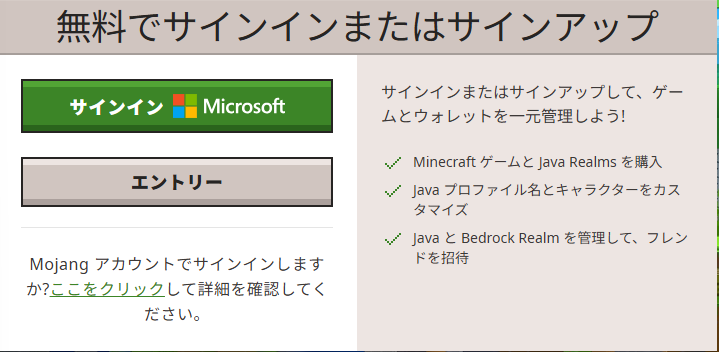
公式サイトや Microsoft Store、Amazon などで「Minecraft: Java & Bedrock Edition for PC」を買います。これで Java 版・統合版 の両方が使えるようになります。
Minecraft の公式ダウンロードページから、Windows 用ランチャーをダウンロードしてインストーラー(例:MinecraftInstaller.exe)を実行。
画面に従って「インストール」をクリックすればセットアップ完了です。
インストールしたランチャーを起動し、Microsoft アカウントでログインします。ログイン後、Java 版か統合版かを選んで「プレイ」ボタンで起動できます。
初回起動時は、描画距離、影、テクスチャなどを「低め」「中」設定にして動きを確かめつつ調整していきましょう。重く感じるときは設定を下げることで改善できます。
▼関連記事
ゲーミングpcを買うならいつ?Windows12への切替時期と高騰がいつまで続くかを解説
よくある質問
- マインクラフトにはどのバージョンがありますか?
-
主に「Java版」と「Bedrock版(統合版)」の2つがあります。Java版はWindows、macOS、Linux向けでMOD対応、統合版は他の機器(スマホ・Switchなど)とクロスプレイしやすい仕様です。
- 1つ買えば、複数のパソコンで使えますか?
-
購入したライセンスはアカウントに紐付けられ、同じアカウントであれば複数の端末にログインできます。ただし、一度に複数端末で同時プレイは通常できません。
- Java版と統合版は別々に買う必要がありますか?
-
いいえ、現在はPC版は公式に「Minecraft: Java & Bedrock Edition for PC」として販売されており、Minecraft Launcher、Minecraft for Windows、Minecraft: Java Editionが含まれます。
まとめ ゲーミングpc5万以下でマイクラ
ここまでの内容を簡単にまとめると、5万円以下でも工夫次第でマイクラを快適に遊べるPCは手に入ります。実際に中古市場や型落ちモデルを探すと、条件を満たす構成は少なくありません。
ぼく自身も過去に中古のゲーミングPCを使ってみて、少し設定を下げれば十分に楽しめることを実感しました。新品の高性能モデルと比べれば確かに制約はあるけれど、遊び方を工夫すれば十分に満足できる選択肢になります。
とくに重要なポイントを絞ると以下の通りです。
- GPUは公式推奨要件ではJava版がGeForce 700シリーズまたはRadeon Rx 200シリーズ、Bedrock版がGeForce 940MまたはRadeon HD 8570D相当ですが、影MODや余裕を見込むならGTX 1650クラス以上目安に、可能なら独立型を選ぶ
- メモリは8GB以上、できれば16GBを確保して安定感を出す
- ストレージはSSDを搭載し、起動やワールド読み込みを速くする
- ノートPCは性能や冷却の制約があるのでゲーミング仕様を選ぶ
- 中古や整備済みモデルは保証や寿命を考えてショップを慎重に選ぶ
実際に探してみると、QualitやPC WRAPなど信頼できる中古ショップで良品に出会えることもあります。価格を抑えつつ遊べる環境を作るには、パーツやモデルの特徴を理解し、自分のプレイスタイルに合った選び方をすることが大切です。
正直、最初は「5万円以下なんて無理だろう」と思っていましたが、調べるほどに選択肢は広がります。あとは予算との折り合いをどうつけるかだけです。無理なく楽しめる範囲で、マイクラの世界に没頭できる環境をぜひ整えてみてください。
参照元

コメント