ゲーム中に「もう少し軽くならないかな」と感じたこと、ありませんか?
私も最初はどのパーツを変えればいいのか分からず悩みました。
この記事では、ゲーミングpcのアップグレード優先ポイントを初心者でもわかりやすく紹介します。
無駄な出費を減らしながら快適に遊べるようになるヒントをまとめたので、「そろそろPCを強化したい」と思っている方はぜひ読んでみてください。
きっと、ゲーミングpcのアップグレード優先の考え方がスッキリするはずです。
- ゲーミングPCをアップグレードする前に確認すべきポイント
- FPSや快適性を上げるために優先すべきパーツとは
- 予算をムダにしない「費用対効果」の考え方
- 初心者でも失敗しないゲーミングPCアップグレード優先のコツ
ゲーミングPCをアップグレードする前に知っておきたいポイント
ゲーミングPCを強化する前に、目的や費用、パーツの相性を理解しておくことが大切です。
的確な判断をすれば、無駄な出費を抑えつつ理想のパフォーマンスを実現できます。
- アップグレードの目的を明確にしよう(FPS向上・快適性・長寿命化)
- 費用対効果を意識することが大切
- CPUやGPUの“相性問題”にも注意
アップグレードの目的を明確にしよう(FPS向上・快適性・長寿命化)
パソコンをアップグレードする前に、「なぜ強化するのか」をはっきりさせておきましょう。
例えば「もっと滑らかにゲームを動かしたい」「起動や読み込みを速くしたい」「長く使えるようにしたい」など、目的によって選ぶパーツや費用のかけ方が変わります。
- FPS(フレームレート)向上:ゲームの“動き”を滑らかにするため。例えば、1秒間に画面が映すコマ数が多いと、敵の動きやカメラの切り替わりがスムーズになります。
- 快適性の向上:ロード時間を短くしたり、ゲーム中のカクつきを減らしたりすること。例えば、SSDに変えるだけでもマップの読み込みが速くなるケースがあります。
- 長寿命化:今のパーツを少し強化して、将来のゲームやアップデートに対応できるようにしておくこと。こうすると「また1〜2年で新しく組まなきゃ」とならずにすみます。
目的が明確なら「何をどれだけ強化すればいいか」が見えてきます。例えば「FPSを上げたい」ならまずはグラフィックカードやCPUを見直す、「読み込みを速くしたい」ならストレージを強化する、という具合です。
このように、「目的=何を改善したいか」をしっかり把握してからパーツ選びを始めれば、無駄な出費を減らして効果のあるアップグレードができます。
費用対効果を意識することが大切
パソコンのアップグレードでは、「高いパーツを買えば必ず大きく変わる」というわけではありません。
支出した金額に対して、どれだけ性能が上がるか、すなわち “費用対効果” を意識することで、無駄なお金を使わずに効率よく強くできます。
たとえば、メモリ(RAM)を16 GBから32 GBに増やしたり、HDDからSSDへ交換したりすることで、比較的少ない出費でゲームや普段使いの快適さが大きく改善されたという報告があります。
一方で、最新世代の最上位GPU(例:10万円超など)へ交換したとしても、使用しているモニターやCPU・ゲームの種類がそれに見合っていなければ「10万円出してほんの数フレームしか増えなかった」というケースもあります。
だからこそ、以下のような点をチェックするのが大切です。
- 今使っているモニターの解像度・リフレッシュレートに合ったパーツにする(例:1080pモニターなら超ハイエンドGPUは過剰)
- 現在の “ボトルネック”(どこが重くなっているか)を見極める(メモリ・ストレージ・CPU・GPUのいずれが遅いか)
- パーツの価格に対して “性能向上の幅” が大きいものを選ぶ(つまり「コスパが良い」もの)
- 将来数年使えるように、少し余裕を持った選び方をする(すぐ旧世代にならないように)
▼ボトルネックについて詳しいことはこちらの記事で紹介しています。
【準備中】
CPUやGPUの“相性問題”にも注意
PCをアップグレードする際には、たとえ最新のGPUや高性能CPUを買っても、「片方だけ強すぎてもう片方がそれに追いつけない」状態、つまり“相性が悪い”と呼ばれることがあります。
このようなアンバランスでは、せっかく良いパーツを入れても性能が十分活かされないことがあります。
例えば、古いCPUに最新の高性能GPUを取り付けても、CPUが描画に必要なデータをGPUに渡すスピードが追いつかず、GPUが本来の力を発揮できない“CPUボトルネック”になることがあります。
逆に、非常に強いCPUを使っていても、GPUが弱ければ「このCPUならもっとフレーム出るはずなのに」と感じることがあり、これも相性の悪さ(“GPUボトルネック”)です。
このため、「CPU・GPUどちらを強化すべきか」を判断する際には、今のPC構成・モニターの性能・ゲームの対象解像度などを考慮して、両方のバランスが取れているか確認することが大事です。
ゲーミングPCアップグレードおすすめパーツ5選
今のPCを“あと3年戦えるマシン”に変えるには、優先順位をつけたパーツ選びがカギです。
実際にユーザー満足度の高い5つのアップグレード項目を紹介します。
- グラフィックボード(GPU)|FPSや画質を左右する最重要パーツ
- メモリ(RAM)|マルチタスクやゲームの安定性を強化
- ストレージ(SSD/NVMe)|ロード時間を短縮して快適プレイ
- CPU|ボトルネック解消で処理性能を底上げ
- 電源ユニット(PSU)|高性能パーツを安定稼働させる心臓部
① グラフィックボード(GPU)|FPSや画質を左右する最重要パーツ
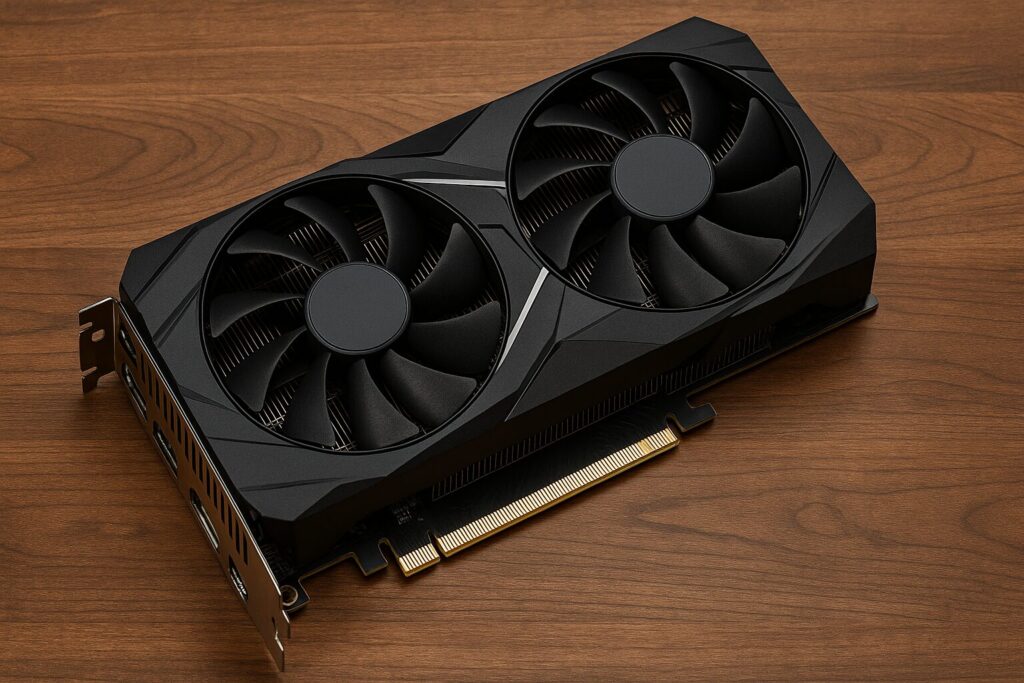
ゲームで「敵が滑らかに動かない」「画面がカクつく」と感じるなら、まずアップグレードすべきはグラフィックボード(GPU)です。
画質やフレームレートはこのパーツが大きな役割を担っており、例えばNVIDIA GeForce RTX 4070では1440p解像度で平均100fps以上を出せるというレビューもあります。
なぜグラフィックボードが重要か
GPUはゲーム中に「画面に映るものを描く」役割を担っており、性能が上がるほど高画質・高fpsで快適にプレイできます。
実際、レビューでは「RTX 4070は旧世代のRTX 3080相当の性能を発揮する」と評価されています。
GeForce RTX 40/50シリーズなどの対応GPUを導入すると、レイトレーシングやAIアップスケーリング(例:DLSS)が使えるようになり、視覚的な質も一段と上がります。
おすすめのグラフィックボード3選
- NVIDIA GeForce RTX 4070:1440pで高フレームを狙いたいならコレ。性能・効率ともにバランスが良いです。
- GeForce RTX 4070 GAMING X SLIM 12G:上記モデルの中でも薄型ケース向け仕様。ケースのスペースが限られているなら検討候補。
- MSI GeForce RTX 4060 VENTUS 2X BLACK 8G OC:予算を抑えつつも最新ゲームを快適に遊びたい方向け。1080p〜1440pでコスパ良好。
▼GPUについて詳しいことはこちらの記事で紹介しています。
ゲーミングPCgpuの目安|温度管理のコツとgpuなし構成の注意点
② メモリ(RAM)|マルチタスクやゲームの安定性を強化
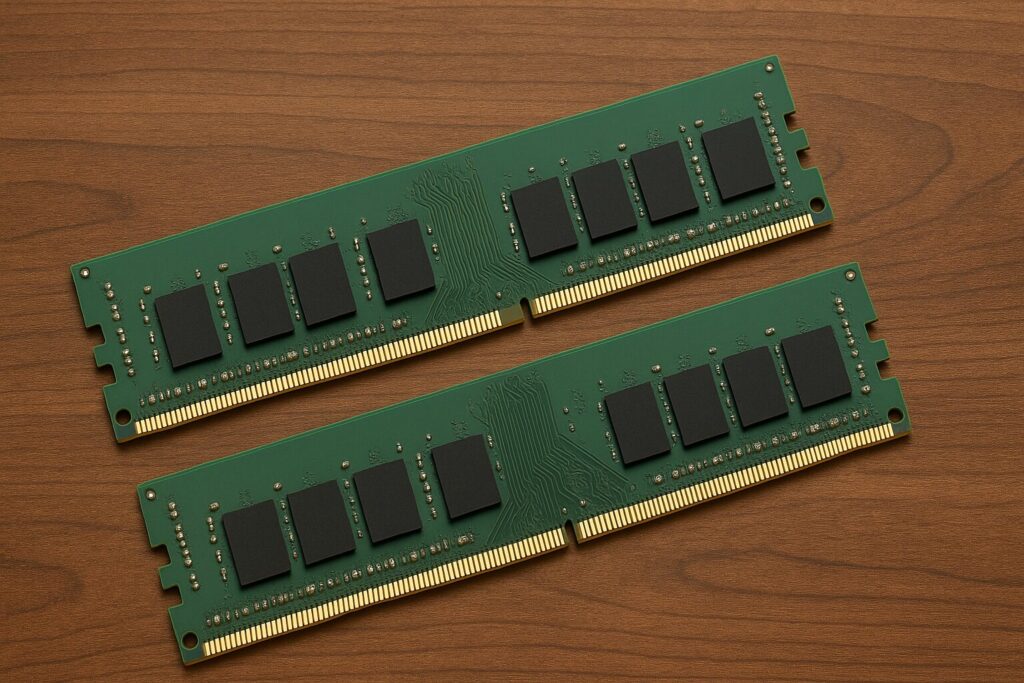
ゲーム中に「突然カクっと止まる」「別の作業を開いたら急に重くなった」という経験があるなら、まず注目すべきはメモリ(RAM)です。ゲームだけでなく、配信・録画・ブラウザなどの並行作業にも大きな影響を与えます。
メモリ強化が有効な理由
最新の多くのゲームでは、16 GB以上のメモリが「標準の快適プレイ環境」として推奨されています。
また、32 GB以上を搭載することで「ゲームをプレイしながら、流しながら別作業をする」場合でも余裕が生まれ、快適さがかなり向上します。
逆に、メモリが不足していると、ゲーム中に必要なデータをストレージから何度も読み込む状態になり、カクつきや遅延の原因になります。
おすすめのメモリ3選
- CORSAIR Vengeance RGB DDR5:DDR5規格で高速、RGB付きで見た目もゲーミングPCにマッチ。今後の世代にも備えたい方に。
- Kingston FURY Beast DDR5:メーカー信頼度高く、コストパフォーマンスも良好なDDR5メモリ。予算を抑えつつアップグレードしたい方向け。
- Crucial Pro DDR5‑5600:高速DDR5-5600仕様で、ゲーム性能と将来性の両立を目指すなら有力な選択肢。
▼メモリについて詳しいことはこちらの記事で紹介しています。
ゲーミングpcメモリのおすすめメーカー|初心者から上級者まで選び方ガイド
③ ストレージ(SSD/NVMe)|ロード時間を短縮して快適プレイ
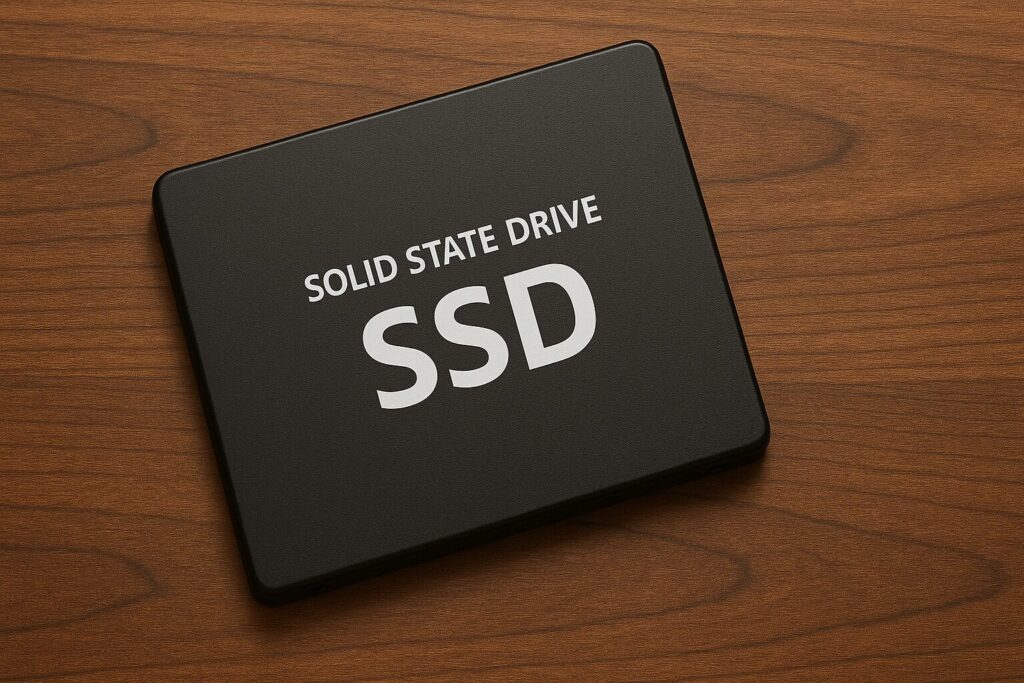
ゲームの起動やマップの読み込みで「待ち時間が長いな…」と感じるなら、ストレージの見直しが効きます。最新のSSD/NVMeを使うことで、ストレスなくゲームに入り込めるようになります。
なぜ交換する価値があるのか
ストレージをハードディスクドライブ(HDD)からSSD/NVMeに切り替えると、ゲームのロード時間が明らかに短くなります。
ただし「SSDからNVMeに変えたら劇的に速くなる」というわけではなく、実際には「数秒〜十数秒の短縮」にとどまることも多いです。例えば、ある検証ではSATA-SSDとPCIe NVMe SSDでロード時間に平均24%の差しかなかったという報告があります。
それでも、特にオープンワールドゲームや大きなマップのゲームでは、テクスチャ読み込み・ローディングの“ひっかかり”が軽減されるという実例があります。
おすすめのストレージ(SSD/NVMe)3選
- Samsung 990 PRO NVMe M.2 SSD:PCIe4.0世代対応、ハイエンド仕様で将来性も高め。高速読み書きが可能なので、大容量ゲームやロードをできる限り短くしたい方向け。
- Silicon Power M.2 PCIe Gen3x4 SSD:Gen3仕様ながらコストパフォーマンスが高いモデル。比較的予算を抑えつつSSDに乗り換えたい人に。
▼ストレージについて詳しいことはこちらの記事で紹介しています。
ゲーミングpcはストレージの目安はどれくらい?500gbは少ないのか徹底解説
④ CPU|ボトルネック解消で処理性能を底上げ
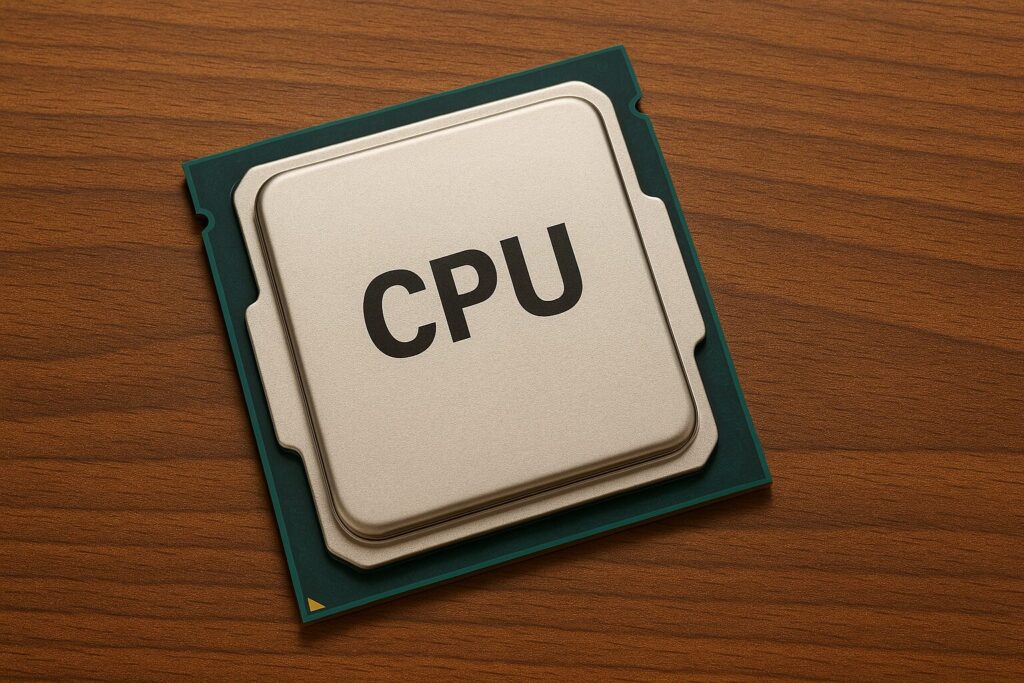
たとえ画面がキレイでも、動きがカクついたりゲームが重かったりするなら、「CPU(中央演算処理装置)」が原因で他のパーツが活かせていない可能性があります。具体的には、CPUが処理を追い付けずに、せっかくのグラフィックボード(GPU)が眠ってしまう“ボトルネック”という状態です。
たとえば、Intel公式では「ボトルネックとは、ある部品の性能が他の部品の能力を制限してしまう状態」と定義しています。
つまり、ゲームパフォーマンスをグッと引き上げたいなら、CPUの性能が十分かどうか確かめておくことが大切です。
おすすめのCPU例
以下は、ゲーム向けに評価の高いCPUのモデルです。用途・予算に応じて選んでください。
- AMD Ryzen 7 9800X3D:ゲーム用として「今買える最強クラス」と評価されています。
- AMD Ryzen 9 9950X3D:高性能・多コア対応でゲーム+配信・動画編集なども行うような用途に。
- Intel Core Ultra 9 285K:インテル派でのハイエンド選択肢。最新世代の機能も備えています。
⑤ 電源ユニット(PSU)|高性能パーツを安定稼働させる心臓部
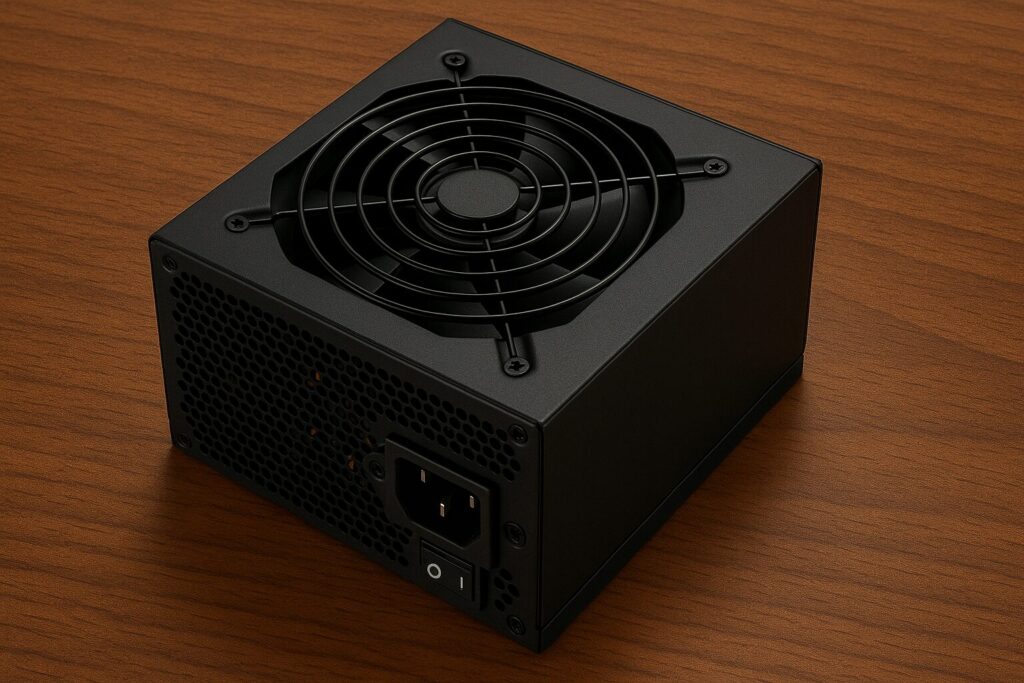
ゲーム用PCにおいて、電源ユニット(PSU)は“全てのパーツに電気を安定して供給する”役割を担っています。高性能なグラフィックカードやCPUを使うなら、まずは電源がそれに見合ったものかを見直すことが重要です。
なぜ電源ユニットが重要か
電源が十分でないと、PCが途中で落ちたり、画面が乱れたり、最悪の場合パーツが故障することもあります。
また、電源の「効率(例えば80 PLUS Goldなど)」が高ければ、無駄な電力消費や熱の発生を抑えることができ、静かで長持ちするPCになります。
将来、より高性能なグラフィックカードやCPUを入れ替えたいなら、今から少し余裕のある電源を選んでおくことでアップグレードがスムーズです。
おすすめの電源ユニット(PSU)3選
- 玄人志向 KRPW‑GA1000W/90+:1000Wの大容量で、将来グラフィックカードをさらに強化したい方や配信・動画編集も行うような環境にぴったり。
- Corsair CX750:ゲーム用としてバランスの良い750Wモデル。ミドル~ハイグレードGPU搭載機で「まず電源を安心できる物に変えたい」という方におすすめ。
- MSI MAG A850GL PCIE5:850WでPCIe 5.0/Next世代規格対応なモデル。将来のアップグレードも見据えて「長く使える電源」を選びたい方向け。
まとめ ゲーミングpcのアップグレード優先
ここまでの内容を簡単にまとめると、ゲーミングPCを快適に使い続けるには「やみくもに新しいパーツを買う」のではなく、自分の目的に合った優先順位をつけることが大切だということです。
私自身、昔はGPUを高性能にしただけで満足していましたが、結局CPUが追いつかずフレームが安定しない経験をしました。そんな失敗を避けるためにも、まずは冷静に今の環境を見直すのが第一歩です。
アップグレードを考えるときは、「何をどう改善したいのか」をはっきりさせるのがコツです。FPSを上げたいならGPU、ゲーム中の安定性を求めるならメモリやストレージ、長く使いたいなら電源の見直しも忘れずに。パーツの性能は年々上がりますが、バランスが取れていないと本来の力を発揮できません。
ポイントを絞ると以下の通りです。
- グラフィックボード(GPU)は最も効果を感じやすいアップグレード項目
- メモリは16GB以上が現在の快適ライン、配信するなら32GBを推奨
- SSD/NVMe化でロード時間が短縮され、体感的な速さがアップ
- CPUとGPUの性能バランスを確認して「ボトルネック」を防ぐ
- 電源ユニット(PSU)は全体の安定動作を支える“縁の下の力持ち”
どんなに高性能なパーツを入れても、目的と順序を誤ると“コスパの悪い強化”になってしまいます。焦らず一歩ずつ、自分のプレイスタイルや予算に合わせて強化していけば、無理なく理想の環境に近づけるはずです。ゲーミングPCのアップグレードは、単なるスペック競争ではなく「自分にとって心地いいプレイ体験を育てる作業」だと感じています。
参照元

コメント