ゲーミングPCを使っていて「タイプCポートが足りない」「増設って難しそう」と感じたことはありませんか?
この記事では、初心者でも迷わずできるように、私の体験も交えながら「ゲーミングpcにタイプcを増設」する方法をやさしく解説します。読めば、あなたのPCがもっと便利に進化するはずです。
- タイプCがない!増設できる?:後付けできる条件とチェック方法
- どこにある?ポートの確認ポイント:自分のPCでの位置と見分け方
- 増設する方法|初心者でもできるステップ解説:正しい手順と注意点
- 映像出力ができない?:よくあるトラブルと対処法
ゲーミングPCにタイプCを増設したい人必見!基本の知識と注意点
ゲーミングPCにType-Cを増設する前に、仕組みや互換性を理解しておくことが失敗を防ぐ第一歩です。ここでは初心者にもわかるように基礎から整理します。
- タイプCがない!増設できる?
- どこにある?ポートの確認ポイント
- 増設する方法|初心者でもできるステップ解説
- 映像出力ができない?
- USB Type-Cの欠点は何?知っておきたいデメリット
タイプCがない!増設できる?
最近のゲーミングPCでは「USB‑Cポート(タイプC)」が標準装備ではないモデルも少なくありませんが、条件さえ合えばあとから追加することも可能です。
まず確認するポイント
デスクトップPCであれば、マザーボードに空きのPCIeスロットがあるかチェックしてください。
空きがあれば「USB-C拡張カード」でポートを増設できます。
増設カードの詳しい比較・おすすめはこちら
▶USBType-C増設カードおすすめ5選|購入前に確認すべき5つのポイント
ノートPCやスリム型デスクトップでは拡張スロットがない場合があり、その場合は増設が難しいことがあります。
ノートPCユーザー向けの拡張方法はこちらで詳しく解説
▶ノートパソコンでタイプCがない時の完全対処マニュアル|IT専門家が教える3つの解決策と推奨アダプター
どこにある?ポートの確認ポイント
まずは自分のゲーミングPCで「USB-Cポート(タイプC)」がどこにあるかを、迷わず探せるようにチェックしていきましょう。
- デスクトップPCの場合、 前面・背面どちらかにあるのが一般的です。
- ノートPCなら 両サイドや背面に配置されている場合が多いです。
前面か背面かを確認
前面にあるポートは「よく差し替える機器(USBメモリ、外付けHDDなど)」向けで、背面は「常時接続する機器(マウス、キーボード、USB-C拡張カードなど)」向けに配置されていることが多いです。
USB-Cの形状を見分ける
USB-Cポートは左右どちら向きにしても差し込める「ひっくり返せる形状」が特徴です。古いUSB-Aポート(横長・差し向きあり)とは別形状です。
規格・仕様もチェック
同じ「USB-C」でも、映像出力(例:DisplayPort Alt Mode)や高速データ転送、充電(USB-PD)に対応しているかはマザーボード・ケースによって異なります。
例えば、前面にあるUSB-Cポートでも速度や機能が背面のポートより低いことがあります。
USB規格の違いや転送速度の見分け方を詳しく知りたい方はこちら
▶ USB規格の違いを徹底比較!USB4・3.2・Type-Cの選び方を専門家が解説
増設する方法|初心者でもできるステップ解説
増設する際に失敗しないよう、手順を順番に丁寧に紹介します。初めてでも安心してチャレンジできるように書いています。
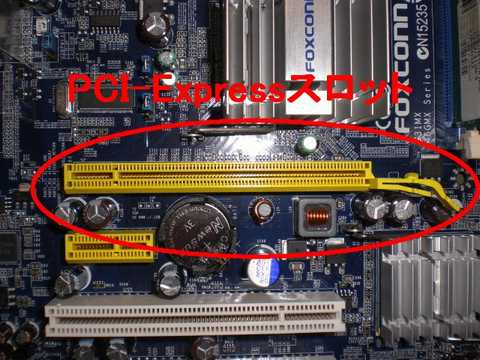
デスクトップPCなら、内側を開けて空いている PCIeスロット があるかをチェック。
ノートPCの場合、内部の拡張が難しいため「USB-C変換ケーブル」や「ハブ」で代替する方法もありますが、機能が制限されることが多いです。
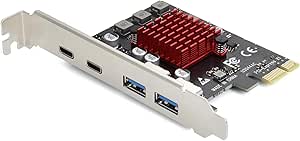
「USB-C拡張カード(PCIe)」を選ぶのが一般的で、背面に新しいUSB-Cポートを追加できます。
製品選びのポイント:マザーボードの空きスロットに合うか、USB-Cの規格(USB 3.2/10Gbps)の表記があるか、映像出力や充電(PD)対応かどうかを確認。
電源を切り、ケーブル類を外してケースを開けます。
空いているPCIeスロットに拡張カードを差し込み、背面に固定。
裏面パネルにコネクタが出るタイプなら、ケース側の切り欠きに合わせて取り付け。
裏面または前面に取付けたら、必要に応じて内部からケーブルをマザーボードのUSBヘッダーに接続。
PC起動後、デバイスマネージャーなどで「新しいUSB-Cポート」が認識されているかチェック。
ドライバが自動で入らない場合は、拡張カードのメーカーサイトからダウンロードしてインストール。
映像出力や高速転送を使いたい場合、「DisplayPort Alt Mode」やUSB 3.2以上の仕様に対応しているかも確認。
USB-CポートにUSB-C機器(スマホ、外付けSSD、USB-Cハブなど)を接続して、データ転送・充電・映像出力が正しく動くか試します。
もし「認識されない」「映らない」「充電されない」といった不具合が出たら、ケーブルが正しい規格か、マザーボードのUSBポート設定に間違いがないかをチェック。特に改造・増設では「USB-Aからの変換アダプタだけでは映像出力ができない」という報告があります。
映像出力ができない?
せっかく「USB‑Cポート(タイプC)」を増設したのに、モニターに映像が出ない。そんなとき、原因は“映像出力に対応していないポート”を使っている可能性があります。
| 確認ポイント | 解説 |
|---|---|
| 動画出力に対応しているか? | タイプCポートが「映像出力(=DisplayPort Alt Mode)」に対応していないと、どんなケーブルを使ってもモニターに映像を出せません。 |
| 使用するケーブルは“映像対応”か? | 単にタイプCに合う形でも、映像信号を通す仕様でないケーブルだと映らないケースがあります。 |
| モニター/グラフィック出力はOK? | 接続先のモニターや出力装置側も、タイプCから映像を受けられる仕様(USB-C対応モニターなど)であるか確認が必要です。 |
USB Type-Cの欠点は何?知っておきたいデメリット
便利なUSB Type-Cですが、“万能”というわけではなく、使う前に知っておくべき注意点もあります。
規格や仕様が統一されていないため、同じ「USB-C」の形でも機能が大きく異なります。「USB-C=高速・映像・充電対応」と思っていても、実際には「データだけ」「充電だけ」というものもあります。
ケーブルや機器の質によっては、安全性に不安がある例も報告されています。特に安価なケーブルでは、誤った電流や仕様が原因で機器にダメージを与える可能性があります。
ポート周りの構造が複雑なので、見た目は同じでも「映像出力」「高速転送」「給電(PD)」など使える機能が機種によってバラバラ。確認しないと“使いたい機能だけ使えない”ということが起こります。
コネクタ内部にホコリがたまりやすかったり、耐久性の観点で「折れやすい」「接触不良になりやすい」といった指摘も出ています。
ゲーミングPCにタイプCを増設するならどこで買う?おすすめパーツと選び方
増設用パーツは通販サイトから家電量販店まで幅広く入手可能です。品質や保証の有無を確認し、信頼できる販売元を選ぶのがポイントです。
- 増設パーツの種類と選び方のコツ
- よくある質問|増設後に困ったときのチェックリスト
増設パーツの種類と選び方のコツ
まず、パーツを選ぶ前に押さえておきたいポイントを整理します。自分のPC環境に合った増設パーツを選べば、失敗や後悔を防げます。
パーツの種類を知ろう
PCにUSB Type-Cを増設できる主なパーツは次のようなものがあります。
- 玄人志向 USB3.2C‑P2‑PCIE3:デスクトップPCの空きPCIeスロットに差して背面にUSB-Cポートを追加できる拡張カード。

 ポチップ
ポチップ
- PCI Express 拡張カード USB Type‑C 3.2 Gen2:高性能対応(10Gbpsなど)で、データ転送や外付け機器を多く使う人向け。
 ポチップ
ポチップ
- PCI‑E USB3.0アダプタカード 2xType‑C+3xType‑A:USB-Cポートだけでなく従来のUSB-Aポートも同時に追加できるタイプ。
 ポチップ
ポチップ
選び方のコツ
パーツを選ぶときは、次のポイントに注目しましょう。
- 自分のマザーボードに空きスロットがあるか
多くの拡張カードは「PCIe x4/x8/x16」のスロットに差す仕様です。対応スロットが使えるか事前に確認しましょう。 - 速度・規格の違いを把握する
“USB Cだから速い”と思いがちですが、例えば「USB 3.2 Gen 2(10Gbps)」「USB 3.2 Gen 2×2(20Gbps)」など規格によって転送速度が変わります。 - 給電・映像出力の対応をチェック
外付けSSDやスマホ充電など「給電(USB-PD)」「映像出力(DisplayPort Alt Mode)」が必要な場合は、その機能に対応しているかを必ず確認しましょう。 - ケースのサイズ・ブラケットの形状も確認
小型PCやスリムケースでは、低背(ロープロファイル)用ブラケットが付いている製品を選ぶ必要があります。 - レビュー・サポート・メーカー保証を見よう
安価な増設パーツでは不具合や認識トラブルが報告されることも。信頼できるメーカー・サポート体制のある製品を選ぶのが安心です。
よくある質問|増設後に困ったときのチェックリスト
- 増設したタイプCポートが認識されないんだけど、どうすればいい?
-
まずはパソコンの「デバイスマネージャー」で新しいポートや拡張カードが正しく表示されているか確認しましょう。もし表示されていなければ、拡張カードがマザーボードの空きスロットにしっかり差さっているか、電源が必要なタイプなら補助電源ケーブルが接続されているかもチェックしてください。
- タイプCに接続した機器が動かない(認識しない・動作が遅い)んだけど?
-
これは、拡張カードのスロットの選び方や規格のミスマッチが原因であることが多いです。たとえば、PCIe x1スロットに速度の高いカードを挿していたり、USB Type-Cのケーブル/機器が高速転送対応でなかったりというケースがあります。仕様を確認して、カード・スロット・ケーブル・機器がそれぞれ対応しているか確かめましょう。
- 映像出力(モニター接続)ができない/充電ができないんだけど?
-
タイプC増設カードやポート自体が「映像出力(DisplayPort Alt Mode)」「給電(USB PD)に対応していない」場合があります。モニターにタイプC経由で映像を出したり、ノートPCを給電したりしたいなら、購入前に「映像対応」「PD対応」と明記されているか必ずチェックしてください。
タイプC増設と一緒にメモリ増設も検討中の方はこちら
▶ゲーミングpcのメモリ増設のやり方と最適ギガ数を比較
まとめ ゲーミングpcにタイプcを増設
ポイントを絞ると以下の通りです。
- PCIeスロットの空きを必ず確認する(デスクトップの場合は内部確認が基本)
- USB-Cの規格や機能をチェック(USB 3.2 Gen2やPD対応かどうか)
- 映像出力を使いたいなら“DisplayPort Alt Mode対応”を選ぶ
- ケーブルや変換アダプタの品質に注意する(安価すぎるものは避ける)
- レビューや保証がある信頼できるメーカー品を選ぶ
これさえ押さえておけば、初めての増設でも失敗はほとんどありません。作業後にポートがきちんと認識された瞬間、少し誇らしい気持ちになりますよ。
もし不安が残るなら、PCパーツショップやメーカーサポートに相談するのもおすすめです。自分の手でPCを“少し便利にカスタマイズする”体験は、ゲーマーにとって小さな達成感を与えてくれます。
参照元

コメント