ゲーミングモニターを買ったのに、なぜか60Hzのまま…そんな経験ありませんか?実は、ゲーミングpcのリフレッシュレート設定って意外と見落としがちなんです。
この記事では、ゲーミングpcのリフレッシュレート設定の確認方法から、よくあるトラブルの解決法まで、実際に私が試して効果があった方法を含めてまとめました。設定を見直すだけで、ゲームの快適さが劇的に変わりますよ。
- リフレッシュレート設定の基本知識とWindows11での確認手順
- 60Hzしか表示されない時の5つの原因と具体的な対処法
- NVIDIAやAMDなどグラフィックボード別の詳細設定方法
ゲーミングPCのリフレッシュレート設定の基本と確認方法
ゲーミングPCで快適なプレイ環境を実現するには、リフレッシュレート設定の正しい理解と確認が不可欠です。本章では、リフレッシュレートの基礎知識から実際の確認手順まで、初心者にもわかりやすく解説していきます。
- リフレッシュレート設定とは?
- Windows11でのリフレッシュレートの確認手順
- グラフィックボード別のコントロールパネルからの確認方法
- モニターのリフレッシュレート・フレームレート設定
リフレッシュレート設定とは?
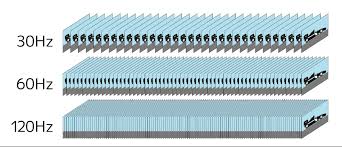
リフレッシュレート設定とは、モニター画面が1秒間に何回書き換わるかを決める機能のことです。この回数は「Hz(ヘルツ)」という単位で表されます。例えば60Hzなら1秒間に60回、144Hzなら1秒間に144回画面が更新されます。
パラパラ漫画を思い浮かべてください。ページをゆっくりめくると動きがカクカクして見えますが、素早くめくると滑らかに動いて見えますよね。リフレッシュレートもこれと同じ仕組みです。数値が高いほど画面の切り替わりが多くなり、映像が滑らかに表示されます。
一般的なモニターは60Hzですが、ゲーミングPCでは144Hz、165Hz、240Hzといった高いリフレッシュレートに対応したモニターが人気です。特に60Hzから144Hzへ変更すると、画面の滑らかさに誰でもはっきりと違いを感じられます。動きの速いゲームでは、敵の動きがより鮮明に見えるため、反応速度が向上し有利になります。
ただし、高いリフレッシュレートを活かすには、モニターだけでなくパソコン本体の性能も重要です。グラフィックボードが十分な性能を持っていないと、せっかくの高リフレッシュレートモニターを使っても効果を発揮できません。
fpsとリフレッシュレートの仕組みをより詳しく知りたい方はこちら
▶ ゲーミングpcのfps値とは?初心者にもわかりやすい仕組みと確認方法
Windows11でのリフレッシュレートの確認手順
Windows11でリフレッシュレートを確認する方法は、Windowsの設定画面から簡単に行えます。画面を何度もクリックする必要はなく、数ステップで現在の設定を確認できます。
基本的な確認手順
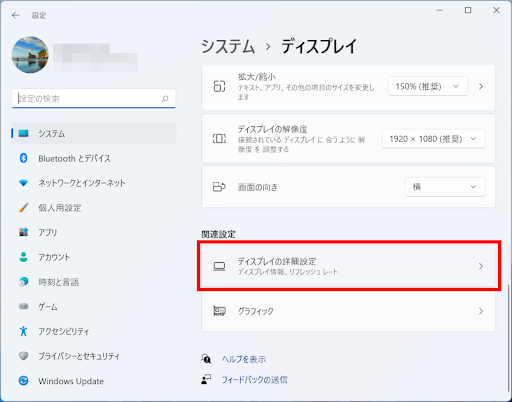
- 画面左下のWindowsマーク(スタートボタン)をクリック
- 表示されたメニューから歯車のアイコンの「設定」を選択
- 左側のメニューから「システム」をクリック
- 「ディスプレイ」を選択
- 下にスクロールして「関連設定」内の「ディスプレイの詳細設定」をクリック
- 「リフレッシュレートの選択」欄で現在の設定値(60Hz、144Hzなど)を確認
上記の手順で、現在モニターに設定されているリフレッシュレートを簡単に確認できます。
| 設定画面への到達方法 | 操作内容 |
|---|---|
| 方法1:スタートメニューから | スタートボタン → 設定 → システム → ディスプレイ → ディスプレイの詳細設定 |
| 方法2:右クリックから(最速) | デスクトップで右クリック → ディスプレイ設定 → ディスプレイの詳細設定 |
| 方法3:ショートカットキー | Windowsキー + I → システム → ディスプレイ → ディスプレイの詳細設定 |
複数モニター使用時の注意点
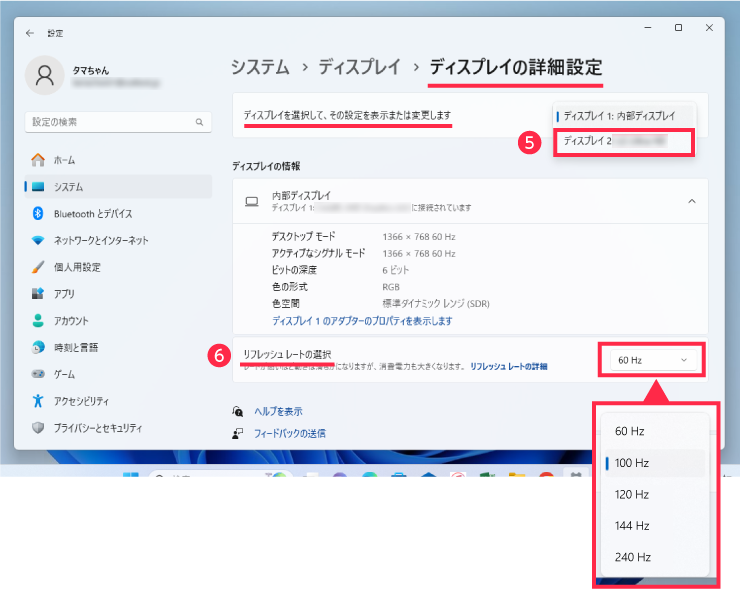
もし複数のモニターを接続している場合は、画面上部の「ディスプレイの選択」から確認したいモニターを選んでから、リフレッシュレートをチェックしてください。
それぞれのモニターで異なるリフレッシュレートが設定されている場合があります。
グラフィックボード別のコントロールパネルからの確認方法
ゲーミングPCに搭載されているグラフィックボード(ビデオカード)には、専用のコントロールパネルが用意されています。
Windows標準の設定画面よりも詳細な調整ができるため、より細かくリフレッシュレートを管理したい方におすすめです。
NVIDIA製グラフィックボードの確認手順
NVIDIAのGeForceシリーズを搭載しているPCでは、「NVIDIAコントロールパネル」から確認できます。
- デスクトップの何もない場所で右クリック
- メニューから「NVIDIAコントロールパネル」を選択
- 左側のメニューにある「ディスプレイ」の項目を展開
- 「解像度の変更」をクリック
- 画面右側の「リフレッシュレート」欄で現在の設定を確認
リフレッシュレートを変更したい場合は、プルダウンメニューから希望の数値を選び、画面下の「適用」ボタンをクリックします。設定後は確認メッセージが表示されるので、問題なければ「はい」を選択して完了です。
AMD製グラフィックボードの確認手順
AMDのRadeonシリーズを使用している場合は、「AMD Radeon Software」から確認します。
- デスクトップの何もない場所で右クリック
- メニューから「AMD Radeon Software」または「AMD設定」を選択
- ソフトウェアが開いたら「ディスプレイ」タブをクリック
- 接続されているモニターの一覧からリフレッシュレートを確認
AMD Radeon Softwareでは、カスタム解像度の作成など、より高度な設定も可能です。
Intel内蔵GPUの場合
ノートPCなどでIntel内蔵グラフィックスを使用している場合は、デスクトップ右クリックから「グラフィックスプロパティ」または「Intelグラフィックス設定」を開き、ディスプレイ設定からリフレッシュレートを確認できます。
モニターのリフレッシュレート・フレームレート設定
ゲーミングPCで快適にゲームをプレイするには、モニターのリフレッシュレートとPC側のフレームレートの両方を理解し、適切に設定することが重要です。この2つは似た言葉ですが、役割がまったく異なります。
リフレッシュレートとフレームレートの違い
リフレッシュレート(Hz)は「モニター側が1秒間に画面を更新できる回数」を示します。
一方、フレームレート(fps)は「PC側が1秒間に作り出せる映像の枚数」を表します。
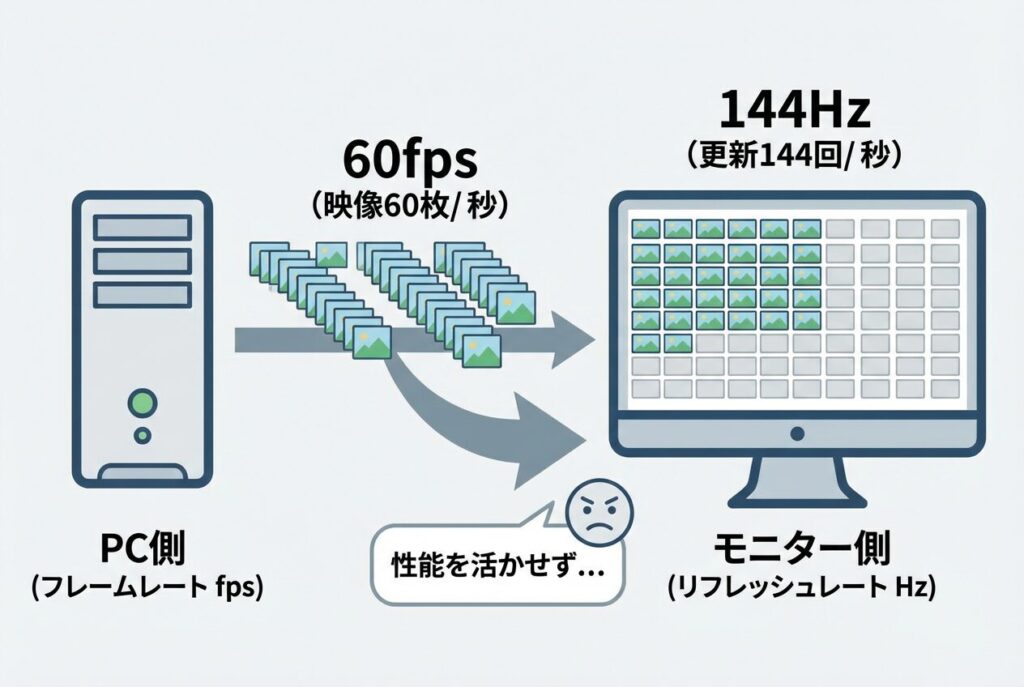
例えば、144Hzのモニターは1秒間に144回画面を書き換えられます。しかし、PCのフレームレートが60fpsしか出ていなければ、モニターは144回更新できるのに、実際には60枚の映像しか届いていない状態になります。これではモニターの性能を活かしきれていません。
理想的な組み合わせ
最も快適にゲームをプレイするには、「フレームレート ≦ リフレッシュレート」の関係が理想的です。
PCが出力するフレームレートがモニターのリフレッシュレート以下であれば、すべての映像を正しく表示できます。
バランスの取り方
144Hzモニターを使っている場合、PCが144fps以上出せるなら、モニターの性能を最大限に活かせます。もしPCの性能が足りず60fpsしか出ない場合でも、144Hzモニターで表示できますが、モニターの能力を十分に使えていない状態です。
逆に、PCが240fps出せるのに60Hzモニターを使っていると、せっかくの高性能が無駄になってしまいます。画面には60fpsまでしか表示されないため、残りの180fpsは捨てられることになります。
設定のポイント
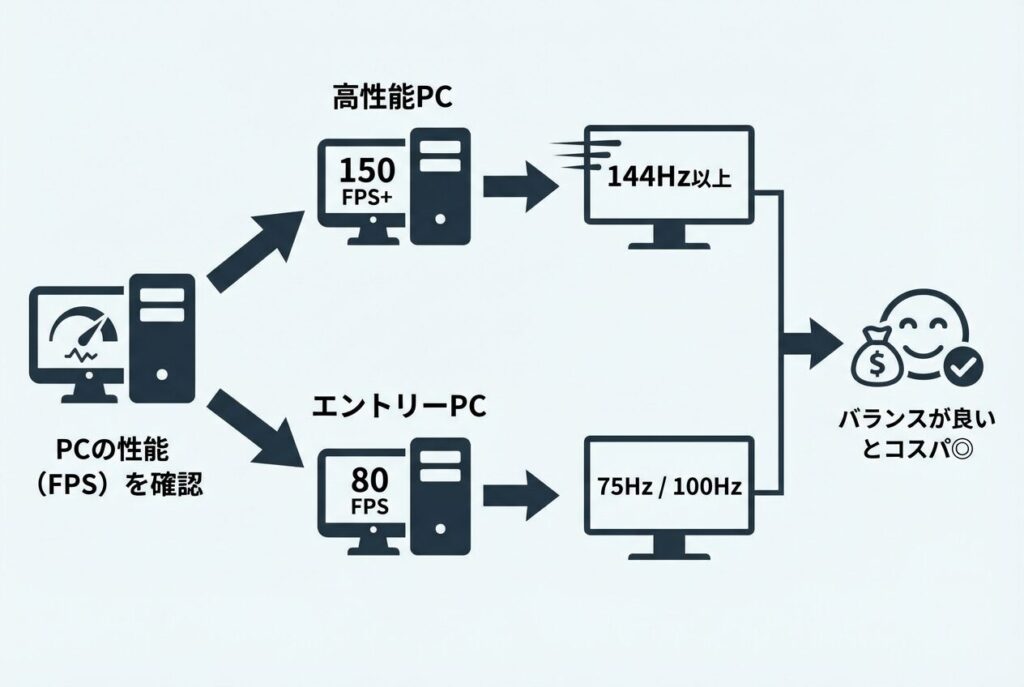
ゲームを始める前に、まずPCのグラフィックボードがどれくらいのフレームレートを出せるか確認しましょう。そのうえで、PCの性能に見合ったリフレッシュレートのモニターを選ぶと、コストパフォーマンスが良くなります。
高性能なゲーミングPCなら144Hz以上のモニター、エントリーモデルのPCなら75Hzや100Hzのモニターが適しています。
ゲーミングPCのリフレッシュレート設定トラブル解決と最適化
リフレッシュレート設定で発生する様々なトラブルを解決し、ゲーミングPCの性能を最大限に引き出すための実践的なテクニックをご紹介します。よくある問題から高度な最適化手法まで、段階的に解説していきます。
- 60しかない表示を改善する5つの原因と対処法
- 変更できない時の強制変更テクニックとレジストリ設定
- よくある質問Q&A集
60しかない表示を改善する5つの原因と対処法
144Hzや165Hzのゲーミングモニターを購入したのに、設定画面で60Hzしか選択できないというトラブルは非常によくあります。せっかく高性能なモニターを買ったのに性能を発揮できない状態です。
ここでは、この問題を解決するための5つの原因と具体的な対処法を紹介します。
原因1:接続ケーブルの性能不足
最も多い原因が、使用しているケーブルが高リフレッシュレートに対応していないケースです。モニターに付属していた古いHDMIケーブルや、安価なケーブルを使っていると60Hzまでしか対応していない場合があります。
【対処法】
- HDMIケーブルの場合:HDMI 2.0以上(プレミアムハイスピード)またはHDMI 2.1(ウルトラハイスピード)対応のケーブルに交換する
- DisplayPortケーブルの場合:DisplayPort 1.4以上に対応したケーブルを使用する
- 144Hz以上を出したい場合は、DisplayPortケーブルの使用がおすすめ
DisplayPortケーブルの選び方と人気製品を比較したい方はこちら
▶ ゲーミングPCにおすすめのDisplayPortケーブル&変換アダプタ8選
原因2:接続端子の選択ミス
モニターやグラフィックボードには複数の映像出力端子がありますが、端子によって対応するリフレッシュレートが異なります。古いHDMI端子に接続していると、高リフレッシュレートが出ない可能性があります。
【対処法】
- グラフィックボードのDisplayPort端子を優先的に使用する
- モニター側も対応する端子に接続されているか確認する
- HDMI端子を使う場合は、HDMI 2.0以上に対応した端子を使う
原因3:グラフィックドライバーの問題
グラフィックボードのドライバーが古かったり、正しくインストールされていないと、高リフレッシュレートが選択肢に表示されません。
【対処法】
- NVIDIAの場合:公式サイトから最新のGeForceドライバーをダウンロードしてインストール
- AMDの場合:公式サイトから最新のRadeon Softwareをダウンロードしてインストール
- ドライバーをクリーンインストール(古いドライバーを完全に削除してから再インストール)する
原因4:モニター本体の設定
モニター自体の設定メニューで、リフレッシュレートが制限されている場合があります。特に一部のゲーミングモニターでは、本体側でも設定が必要です。
【対処法】
- モニターのOSDメニュー(本体のボタンで開く設定画面)を開く
- 「オーバードライブ」「リフレッシュレート」「ゲームモード」などの項目を確認
- 最大リフレッシュレートが有効になっているか確認し、必要に応じて変更
原因5:解像度との組み合わせ制限
高解像度と高リフレッシュレートを同時に使おうとすると、ケーブルやグラフィックボードの帯域幅が足りず、60Hzに制限される場合があります。
【対処法】
- 4K解像度で144Hzを出すには、HDMI 2.1またはDisplayPort 1.4以上が必須
- 解像度を下げる(4Kから1440pへ変更)ことで高リフレッシュレートが選択できる場合がある
- グラフィックボードが高解像度+高リフレッシュレートに対応しているか仕様を確認
これらの5つのポイントを順番にチェックすれば、ほとんどの場合で60Hz制限を解除できます。特にケーブルとドライバーの確認は、すぐに試せて効果が高い対処法です。
変更できない時の強制変更テクニックとレジストリ設定
通常の設定画面でリフレッシュレートが変更できない場合でも、グラフィックボードの専用機能を使えば強制的に設定できます。ここでは、より高度な変更方法を紹介します。
カスタム解像度による強制変更(NVIDIA編)
NVIDIAのグラフィックボードを使用している場合、独自のリフレッシュレート設定を作成できます。
- デスクトップを右クリック→「NVIDIAコントロールパネル」を開く
- 「解像度の変更」を選択
- 「カスタマイズ」→「カスタム解像度の作成」をクリック
- 現在の解像度を維持したまま、リフレッシュレート欄に希望の数値を入力
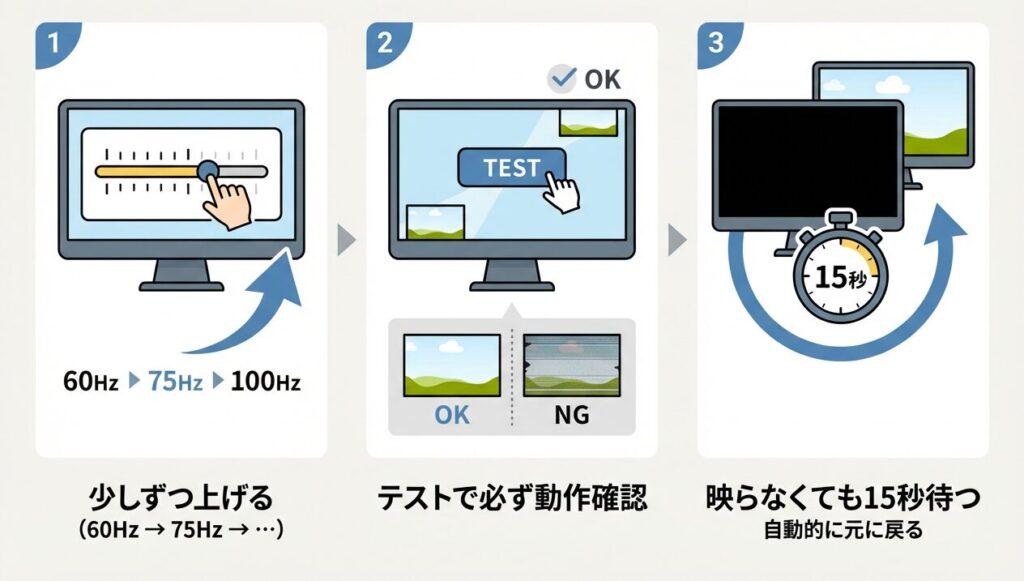
- 「テスト」で動作確認後、保存
この方法で通常は選択できないリフレッシュレートも設定可能です。
カスタム解像度による強制変更(AMD編)
AMD Radeonシリーズでも同様の機能があります。
- デスクトップを右クリック→「AMD Radeon Software」を開く
- 歯車アイコン(設定)→「ディスプレイ」を選択
- 「カスタム解像度」→「新規作成」をクリック
- 解像度とリフレッシュレートを入力して保存
モニター本体の設定変更
一部のゲーミングモニターには「オーバークロック機能」があります。モニターのボタンからOSDメニューを開き、「リフレッシュレート拡張」や「オーバードライブ」を有効化すると、Windows側でも高いリフレッシュレートが選択できる場合があります。
注意点とリスク
カスタム設定による強制変更には以下のリスクがあります。
- モニターが対応していない設定をすると画面が真っ暗になる(15秒後に自動で元に戻る)
- ケーブルの帯域幅不足で映像が乱れる可能性がある
- モニターに負荷がかかり故障の原因になる場合がある
| 方法 | 難易度 | 安全性 | 効果 |
|---|---|---|---|
| NVIDIAカスタム解像度 | 中 | 比較的安全 | 高い |
| AMDカスタム解像度 | 中 | 比較的安全 | 高い |
| モニター本体設定 | 低 | 安全 | 中程度 |
| レジストリ直接編集 | 高 | リスク大 | 非推奨 |
安全に設定するコツ
レジストリエディタを使った直接編集は、システム全体に影響を与える可能性があるため初心者にはおすすめしません。まずはグラフィックボードのコントロールパネルから試しましょう。
fpsを上げる具体的な設定方法を知りたい方はこちら
▶ ゲーミングpcのfpsを上げる方法|初心者でもできる設定・環境改善の全手順
よくある質問Q&A集
- リフレッシュレートは高ければ高いほど良いのですか?
-
必ずしもそうではありません。用途によって最適なリフレッシュレートは異なります。普段使いやブラウジング、動画視聴なら60Hzで十分です。FPSやアクションゲームをプレイするなら144Hz以上がおすすめですが、PCが高いフレームレートを出せない場合、高リフレッシュレートモニターを買っても性能を活かせません。
- 144Hzと240Hzの違いは体感できますか?
-
60Hzから144Hzへの変化は誰でもはっきりわかりますが、144Hzから240Hzへの違いは小さく感じられます。プロゲーマーや上級者は差を実感できますが、カジュアルゲーマーにとっては144Hzで十分な場合が多いです。ただし、競技レベルでプレイする方には240Hz以上の価値があります。
- PCのフレームレートが60fpsしか出ないのに144Hzモニターを使う意味はありますか?
-
映像は表示されますが、モニターの性能を十分に活かせていません。144Hzモニターを最大限活用するには、PCも144fps以上出せる性能が必要です。まずはゲーム設定を下げてフレームレートを上げるか、PC自体のアップグレードを検討しましょう。
まとめ ゲーミングPCのリフレッシュレート設定
とくに重要なポイントを絞ると以下の通りです:
- リフレッシュレートはモニター側の性能、フレームレートはPC側の性能で、両方のバランスが大切
- 60Hzしか選べない場合は、ケーブル・ドライバー・接続端子・モニター本体設定の4つを順番に確認する
- 144Hz以上を使いたいなら、HDMI 2.0以上かDisplayPort 1.4以上のケーブルが必須
- NVIDIAやAMDのコントロールパネルから、カスタム解像度で強制変更も可能
- 144Hzと240Hzの違いは小さいので、カジュアルゲーマーなら144Hzで十分
高性能なモニターを買っても、設定が間違っていれば宝の持ち腐れです。この記事の手順を参考に、まずは自分のモニターが正しく設定されているか確認してみてください。たったそれだけで、ゲーム体験が大きく変わるはずです。
参照元:

コメント