最近のスマホや外付けSSDはType-Cばかり。でも自分のノートパソコンでタイプCがないと、接続できなくて本当に焦りますよね。私も以前、急ぎでデータを移したいのに端子が合わず困った経験があります。
でも実は、ノートパソコンでタイプCがない問題は、数百円から解決できる方法があるんです。この記事では、IT専門家の視点から、あなたに最適な解決策と失敗しない製品選びを丁寧に解説します。
- USB Type-A to Type-C変換アダプターの安全な選び方と、規格違反で危険な製品の見分け方
- USBハブとドッキングステーションの違い
- Bluetooth・Wi-Fi機器でワイヤレス化するメリットとデメリット
- 実際に使えるAnkerやUGREENなど信頼できるメーカーの具体的な推奨製品
ノートパソコンでタイプCがない場合の3つの解決策を徹底解説
ノートパソコンでタイプCがない問題に直面した際、適切な対処法を知っているかどうかで作業効率は大きく変わります。USB Type-C端子を搭載した最新の周辺機器やスマートフォンが増える中、従来のUSB-Aポートのみのノートパソコンでは接続できないという悩みを抱えるユーザーが急増しています。
本セクションでは、IT専門家の視点から実践的な3つの解決策とそれぞれの特徴を詳しく解説していきます。
- USB Type-A to Type-C変換アダプター
- USBハブ・ドッキングステーションで接続ポートを増設する方法
- Bluetooth・Wi-Fi機器への置き換えでワイヤレス化を実現
- 解決策それぞれのメリット・デメリット比較表
USB Type-A to Type-C変換アダプター

USB Type-A to Type-C変換アダプターは、パソコンの従来型USB端子に差し込むだけで、最新のType-C機器を接続できる小型アイテムです。価格は500円から1,500円程度で、持ち運びにも便利です。

具体的なおすすめ製品については、記事の後半で詳しく紹介します。
安全な製品の選び方
購入時は必ず「Type-A(メス)→Type-C(オス)」の変換方向を確認してください。パソコンに差し込む部分がType-Aのオス(出っ張り)で、Type-C機器を差し込む部分がメス(穴)になっているものが正規品です。
| 項目 | 安全な正規品 | 危険な規格違反品 |
|---|---|---|
| 変換方向 | Type-A(メス)→Type-C(オス) | Type-C(メス)→Type-A(オス) |
| 安全性 | USB規格で認められている | USB-IF団体が禁止・発火の危険あり |
| 価格帯 | 500円~1,500円 | 安価だが使用不可 |
できること・できないこと
変換アダプターではデータ転送は可能ですが、以下の機能には対応していません。
- 高速充電(USB Power Delivery)
- 映像出力(HDMI・DisplayPort)
充電や映像出力が必要な場合は、USBハブやドッキングステーションの利用を検討しましょう。購入時は信頼できるメーカーの製品で、「USB-IF認証」マーク付きのものを選ぶことをおすすめします。
USBハブ・ドッキングステーションで接続ポートを増設する方法
USBハブとドッキングステーションは、パソコンの1つのUSB端子から複数のUSB Type-C端子を増やせる便利な機器です。
単純な変換アダプターと違い、同時に複数の機器を接続できるため、作業効率が大幅に向上します。具体的なおすすめ製品については、記事の後半で詳しく紹介します。
USBハブとドッキングステーションの違い
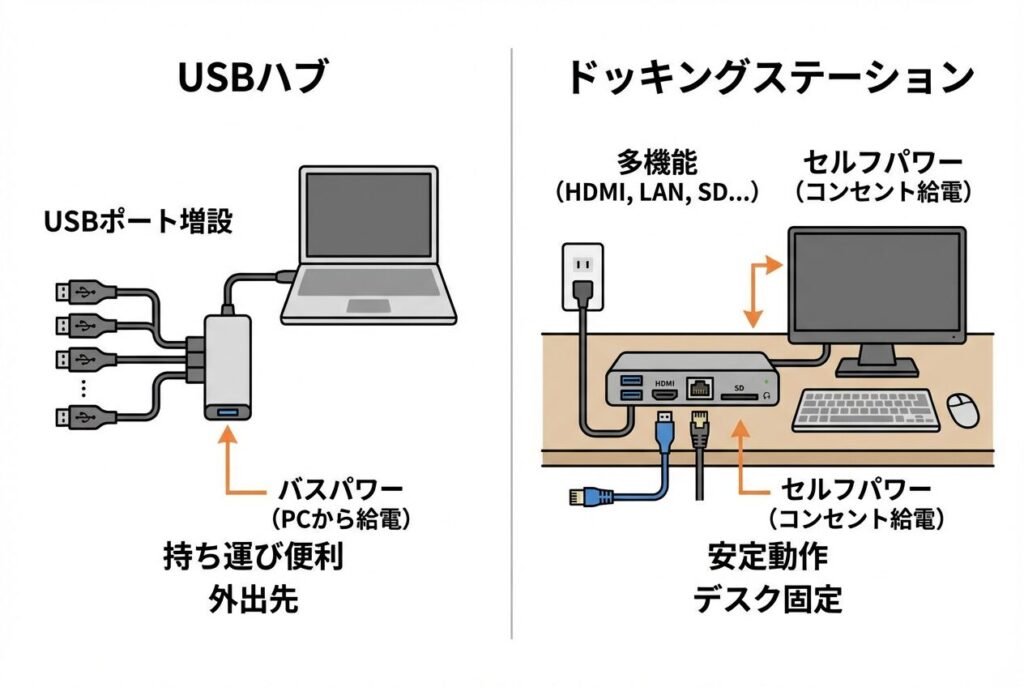
この2つは似ていますが、用途と機能が異なります。
USBハブは主にUSBポートを増やすためのシンプルな機器です。パソコンから電力をもらって動く「バスパワー型」が多く、コンパクトで持ち運びに便利なため、外出先での使用に適しています。価格は1,000円から5,000円程度と手頃です。
ドッキングステーションはUSBポートに加えて、HDMI端子・有線LAN・SDカードスロットなど多様な端子を備えた多機能型です。コンセントから電力を供給する「セルフパワー型」のため、安定した動作が期待でき、デスクに固定して使う環境に最適です。価格は5,000円から20,000円程度です。
| 項目 | USBハブ | ドッキングステーション |
|---|---|---|
| 主な用途 | USBポートの増設 | 総合的な端子拡張 |
| 電源方式 | バスパワー(PCから供給) | セルフパワー(コンセントから供給) |
| 接続できる端子 | 主にUSBのみ | USB・HDMI・LAN・SDカードなど多数 |
| 使用環境 | 外出先・モバイル | 自宅・オフィスの固定デスク |
| 価格帯 | 1,000円~5,000円 | 5,000円~20,000円 |
選び方のポイント
外出先でUSB機器を2〜3個増やしたいだけなら、軽量コンパクトなUSBハブで十分です。
一方、自宅やオフィスで外部モニター・有線LAN・複数のUSB機器を同時に使いたい場合は、ドッキングステーションを選びましょう。
購入時は接続したい機器の数と種類を事前に確認し、必要な端子が揃っているか確認することが重要です。
USBポート不足で悩む方必見|増設方法やおすすめ製品を徹底比較
▶ ゲーミングPCのUSBが足りないときの解決策|ポート拡張とおすすめ周辺機器を徹底解説
Bluetooth・Wi-Fi機器への置き換えでワイヤレス化を実現
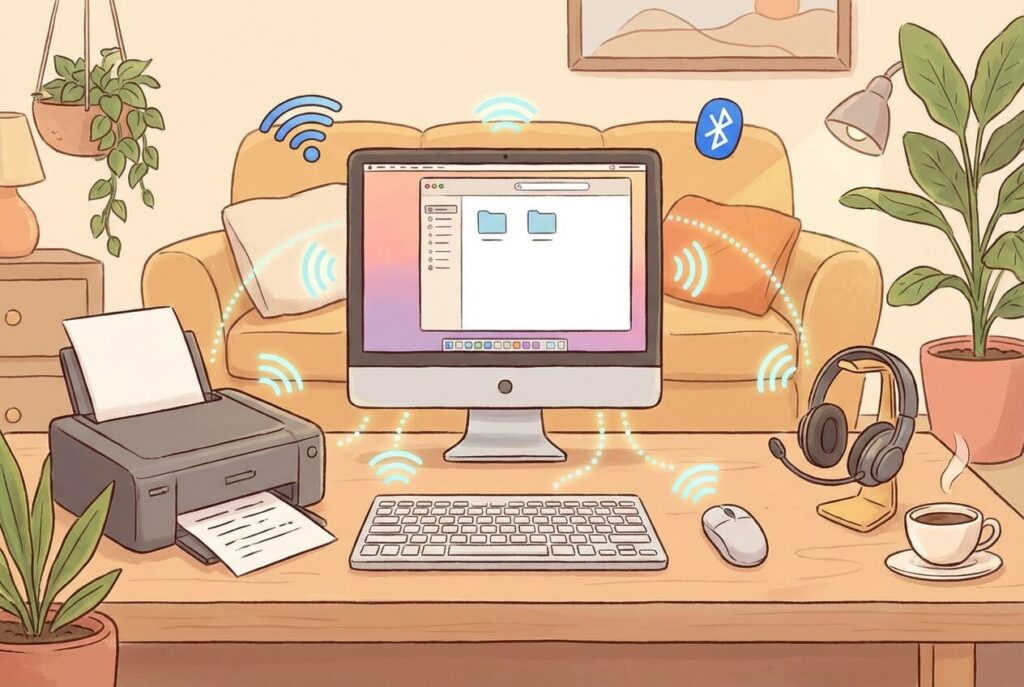
Bluetooth・Wi-Fi機器への置き換えは、ケーブル接続から解放される根本的な解決方法です。マウス・キーボード・ヘッドセット・プリンターなどを無線対応の製品に変えることで、USB端子を使わずに機器を使用できます。
ワイヤレス化のメリット
最大のメリットは、貴重なUSB端子を節約できることです。特にUSB Type-Cがないノートパソコンでは、限られたUSB-Aポートを有効活用できます。
また、ケーブルが不要になるため、デスク周りがすっきりし、持ち運びも楽になります。カフェや図書館など外出先での作業も、配線を気にせずスムーズに行えます。
主なワイヤレス機器の種類
- Bluetoothマウス・キーボード:電池式で動作し、パソコンに内蔵されているBluetooth機能で接続します。設定は「設定」→「Bluetoothとデバイス」から簡単に行えます。
- Wi-Fi対応プリンター:家庭内のWi-Fiネットワーク経由で印刷できるため、USBケーブルが不要です。
- Bluetoothヘッドセット・イヤホン:Web会議や音楽鑑賞に便利で、ケーブルの煩わしさがありません。
注意すべきポイント
ワイヤレス化にもデメリットがあります。Bluetooth機器は電池交換や充電が必要で、電池切れすると使えなくなります。
また、有線接続と比べると若干の遅延が発生する場合があるため、ゲームや動画編集など反応速度が重要な作業には不向きです。接続の安定性も有線に劣り、電波が混雑している環境では接続が切れることもあります。
さらに、パソコンにBluetooth機能が搭載されていない場合は、USB接続のBluetoothアダプター(500円~1,500円程度)を別途購入する必要があります。この場合、結局USB端子を1つ使用することになるため、複数のBluetooth機器を使う予定がある場合のみメリットがあります。
Bluetooth非搭載でも大丈夫|後付け方法とおすすめアダプタ5選
▶ ゲーミングPCにブルートゥースは後付けできる?方法とおすすめアダプタを解説
解決策それぞれのメリット・デメリット比較表
ここまで紹介した3つの解決策には、それぞれ異なる長所と短所があります。自分の使用環境や予算、必要な機能に合わせて最適な方法を選ぶことが重要です。以下の比較表で、各解決策の特徴を一目で確認できます。
| 比較項目 | 変換アダプター | USBハブ・ドッキングステーション | Bluetooth・Wi-Fi機器 |
|---|---|---|---|
| 価格 | 500円~1,500円 | 1,000円~20,000円 | 機器による(1,000円~) |
| 持ち運びやすさ | ◎ 非常にコンパクト | △ やや大きめ | ◎ ケーブル不要 |
| 接続できる機器数 | 1つのみ | 複数同時接続可能 | 複数接続可能 |
| データ転送 | ○ 可能 | ○ 可能 | ○ 可能(やや遅延あり) |
| 充電機能 | × 非対応 | ○ PD対応モデルなら可能 | × 機器側が電池式 |
| 映像出力 | × 非対応 | ○ HDMI搭載モデルなら可能 | × 非対応 |
| 電源の必要性 | 不要 | ドッキングステーションは必要 | 電池交換・充電が必要 |
| 接続の安定性 | ◎ 非常に安定 | ◎ 非常に安定 | △ 電波環境に左右される |
| デスク周りの整理 | △ ケーブルが増える | △ ケーブルが増える | ◎ ケーブルなしですっきり |
| おすすめ用途 | 緊急時の一時対応 | 固定デスクでの本格作業 | モバイル環境での使用 |
選び方のポイント
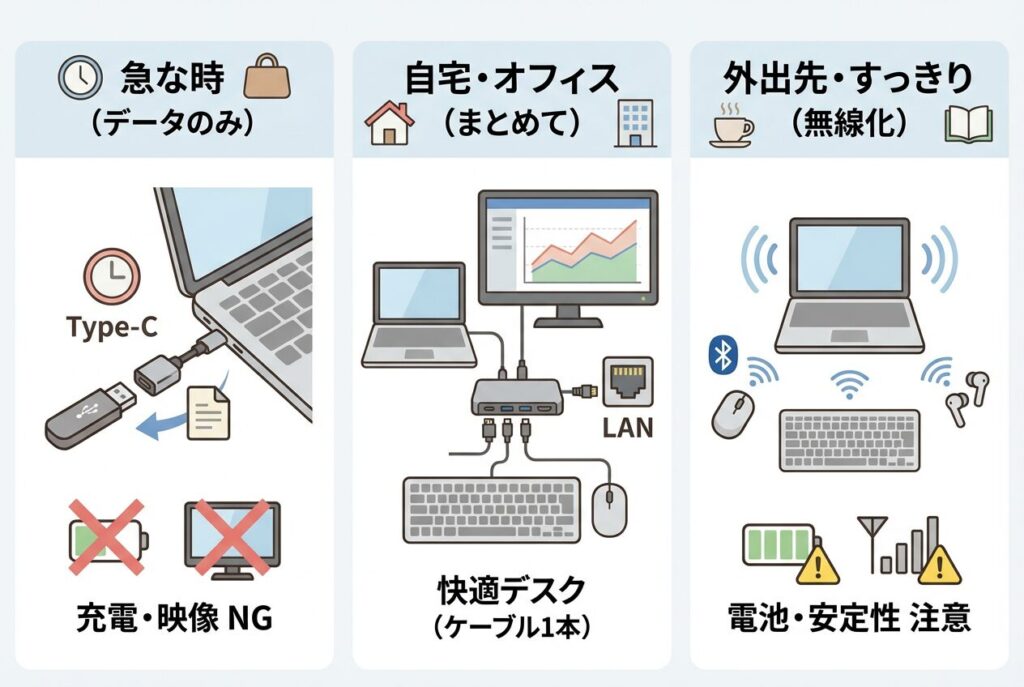
ノートパソコンでタイプCがない問題を解決するIT専門家推奨アダプター
ノートパソコンでタイプCがない状況を確実に解決するには、信頼性の高い製品選びが不可欠です。市場には数多くの変換アダプターやUSBハブが存在しますが、安価な製品には規格外の危険なものも含まれており、最悪の場合は機器の故障や発火事故につながる可能性があります。
ここでは10年以上のIT機器サポート経験を持つ専門家の視点から、実際に検証済みの信頼できる製品を厳選して紹介します。
- Anker USB-C & USB 3.0 変換アダプタ
- UGREEN USB-A to USB-C変換アダプタ|コスパ重視の定番品
- Thenopev 3ポートUSBハブ USB3.0
- よくある質問|アダプター選びで失敗しないためのポイント
Anker USB-C & USB 3.0 変換アダプタ
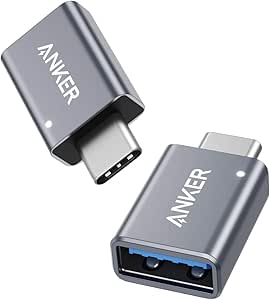
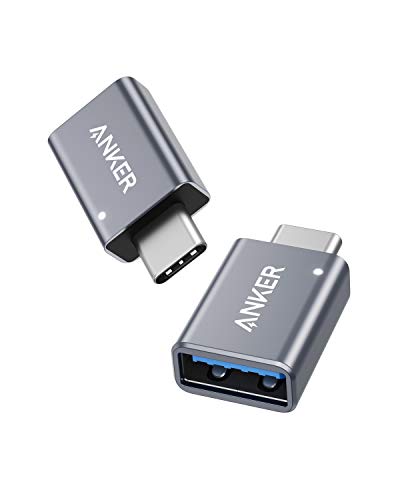
Anker USB-C & USB 3.0 変換アダプタは、ノートパソコンでタイプCがない問題を手軽に解決できる最もシンプルな選択肢です。
パソコンのUSB-A端子(従来の長方形端子)に差し込むだけで、Type-C機器を接続できるようになる小型の変換アダプターです。
製品の特徴
このアダプターの最大の魅力は、そのシンプルさとコストパフォーマンスの高さです。約26×14×8mmという指先サイズの超コンパクト設計で、重さはわずか約4gと軽量。持ち運びに便利で、ノートパソコンのUSB端子に挿しっぱなしにしても邪魔になりません。
- 高速データ転送:USB 3.0規格に対応し、最大5Gbpsの速度でファイル転送が可能
- 2個セット:予備用や複数のポートで同時使用できる便利な2個入り
- LED表示付き:動作状況が一目で分かるLEDランプ搭載
- 高耐久性:10,000回以上の抜き差しに耐える設計で長期使用可能
- 隣接ポート干渉なし:隣り合うUSB-Cポートにも干渉しにくいサイズ感
Type-CのUSBメモリーや外付けSSD、スマートフォンのデータ転送ケーブルなど、シンプルにType-C機器を接続したいだけの方に最適です。世界的に信頼されているAnkerブランドの製品で、Amazonレビューでも高評価を獲得しています。
 ポチップ
ポチップ
UGREEN USB-A to USB-C変換アダプタ|コスパ重視の定番品
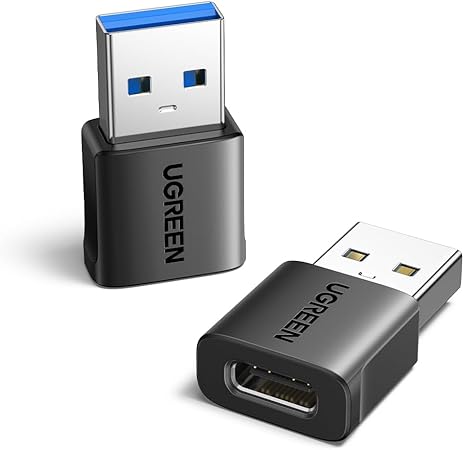
UGREEN USB-A to USB-C変換アダプタは、圧倒的なコストパフォーマンスで人気を集めている変換アダプターです。
ノートパソコンでタイプCがない問題を、1,000円以下という手頃な価格で解決できる定番製品として、多くのユーザーから支持されています。
製品の特徴
UGREENの最大の魅力は、低価格ながら高性能を実現している点です。USB 3.1規格(USB 3.2 Gen2)に対応し、最大10Gbpsという超高速データ転送が可能です。これはUSB 2.0の約20倍の速度で、大容量の動画ファイルや写真データも数秒で転送できます。
- 超高速転送:最大10Gbps(1250MB/s)のデータ転送速度に対応
- 急速充電対応:最大9V/2Aの充電をサポート(QC3.0対応)
- 紛失防止:シリコン製ストラップ付きで持ち運びに便利
- コンパクト設計:指先サイズで邪魔にならない
- 2個セット:予備用として使える安心の2個入り
- 24ヶ月保証:長期保証付きで安心して使用可能
なるべく出費を抑えたい方、高速データ転送が必要な方、複数個まとめ買いしたい方に最適です。Amazonレビューでも「コスパが良い」「転送速度が速い」と高評価を獲得しており、初めて変換アダプターを購入する方にもおすすめできる製品です。
 ポチップ
ポチップ
Thenopev 3ポートUSBハブ USB3.0
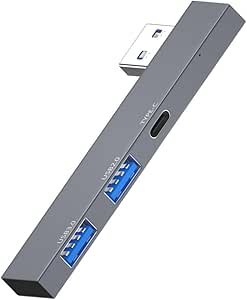
Thenopev 3ポートUSBハブは、ノートパソコンでタイプCがない問題に対して、1つのUSB-A端子から複数のUSB Type-Cポートを増やせる手頃なUSBハブです。
シンプルな変換アダプターでは1つの機器しか接続できませんが、このハブなら同時に3つのUSB機器を接続できるため、より実用的な解決策となります。
製品の特徴
このUSBハブの最大の魅力は、複数のポートを低価格で増設できることです。USB 3.0規格に対応し、最大5Gbpsのデータ転送速度を実現しています。
- 3ポート搭載:USB Type-Cポート×2+USB-Aポート×1の合計3ポート
- USB 3.0対応:最大5Gbpsの高速データ転送が可能
- バスパワー方式:パソコンから電源を供給するため、コンセント不要
- プラグアンドプレイ:ドライバー不要で差し込むだけで使える
- 軽量コンパクト:持ち運びに便利なサイズ感
Type-CのUSBメモリー、外付けSSD、スマートフォンなど複数のType-C機器を同時に使いたい方に最適です。外出先で複数の機器を接続する機会が多いモバイルワーカーにも便利な製品です。ただし、あまり知られていないブランドのため、AnkerやUGREENなどの有名ブランドと比べると品質保証面でやや不安が残る点は留意が必要です。
 ポチップ
ポチップ
よくある質問|アダプター選びで失敗しないためのポイント
- 変換の向きを間違えると危険って本当ですか?
-
本当です。USB規格で認められているのは「USB-A(メス)→USB-C(オス)」の変換のみです。逆方向の「USB-C(メス)→USB-A(オス)」は規格違反で、最悪の場合、ショートして発火する危険があります。購入時は必ず「USB-Aポートに差し込む側がオス(出っ張り)、Type-C機器を差し込む側がメス(穴)」になっているか確認してください。
- 充電対応と書いてあれば、どの機器でも充電できますか?
-
いいえ、充電できる機器は限られます。変換アダプターの多くは最大9V/2A程度の充電にしか対応していません。ノートパソコンのような大型機器の充電には、USB Power Delivery(PD)対応のUSBハブやドッキングステーションが必要です。スマートフォンやタブレットの充電なら、一般的な変換アダプターで対応可能です。
- データ転送速度は何を見て判断すればいいですか?
-
製品の「USB規格」を確認してください。USB 2.0は最大480Mbps、USB 3.0は最大5Gbps、USB 3.1/3.2 Gen2は最大10Gbpsです。大容量の動画ファイルや写真データを頻繁に転送する方は、USB 3.0以上(5Gbps以上)の製品を選びましょう。USB 2.0は約20倍遅いため、大きなファイル転送には不向きです。
まとめ ノートパソコンでタイプCがない問題の解決法
特に重要なポイントを絞ると以下の通りです
- 変換アダプターは必ず「USB-A(メス)→USB-C(オス)」の正規方向を選ぶこと(逆は規格違反で発火の危険あり)
- データ転送だけならAnkerやUGREENの変換アダプター(500円~1,500円)で十分対応可能
- 複数機器の同時接続や映像出力が必要ならUSBハブやドッキングステーションを検討する
- 充電機能が必要な場合はUSB Power Delivery(PD)対応製品を選ぶこと
- 信頼できるメーカー(Anker・UGREEN・エレコム・サンワサプライ)の製品を優先する
結局のところ、自分が何をしたいのかを明確にすれば、最適な製品はすぐに見つかります。焦って安物を買って失敗するより、少し時間をかけて選んだ方が結果的に満足度は高いです。この記事があなたの製品選びの参考になれば嬉しいです。
参照元

コメント