新しいモニターを買ったのに音が出なくて困った経験、ありませんか?実は、モニターの音声出力機能の有無は製品によってバラバラで、初めて知る方も多いんです。
この記事では、スピーカーの確認方法から設定のコツまで、初心者の方向けにやさしく解説します。読めば、あなたのモニターで確実に音を出せるようになりますよ。
- モニターの音声出力機能の有無を簡単に確認する方法
- スピーカー非搭載モニターでも音を出すための具体的な解決策3選
- WindowsとMacでのモニター音声設定の詳しい手順と切り替え方
- 音が出ないときのトラブル原因と、対処法
モニターの音声出力の基礎知識|スピーカー搭載の有無を確認しよう
モニターで音を出すためには、まず自分のモニターが音声出力機能を持っているかを理解することが重要です。全てのモニターにスピーカーが内蔵されているわけではなく、製品仕様によって大きく異なります。
本セクションでは、モニターの音声機能の基本から確認方法まで、初心者の方でも分かりやすく解説します。
- モニターで音声出力はできる?
- スペック表から内蔵スピーカーを確認する手順
- 内蔵スピーカーがない
- 音声出力端子付きモニターの種類と特徴
モニターで音声出力はできる?
モニターから音を出せるかどうかは、そのモニターにスピーカーが内蔵されているかどうかで決まります。実は、全てのモニターに最初からスピーカーが付いているわけではありません。
特に仕事用のPCモニターやゲーミングモニターの中には、スピーカーが搭載されていない製品も多く存在します。
モニターのスピーカー搭載状況による違い
| タイプ | 音声出力の可否 | 必要な機器 |
|---|---|---|
| スピーカー内蔵モニター | ○ 可能 | HDMIケーブルのみでOK |
| スピーカー非搭載(音声出力端子あり) | △ 外部スピーカー使用で可能 | 外部スピーカーまたはヘッドホンが必要 |
| スピーカー非搭載(音声出力端子なし) | × 不可 | HDMI音声分離器などの追加機器が必要 |
スピーカー内蔵モニターの場合は、HDMIケーブルやDisplayPortケーブル1本でパソコンと接続するだけで、映像と一緒に音声も出力できます。これは、これらのケーブルが映像信号と音声信号の両方を同時に送れる仕組みになっているためです。
スピーカー非搭載モニターでも、音声出力端子(ヘッドフォンジャックなど)が付いている場合があります。この場合は、モニターに届いた音声信号を外部スピーカーやヘッドホンに送り出すことができます。
スペック表から内蔵スピーカーを確認する手順
モニターにスピーカーが内蔵されているかどうかは、製品のスペック表(仕様表)を見れば簡単に分かります。購入前でも購入後でも、メーカーの公式サイトや販売ページで確認できるため、まずはこの方法をマスターしましょう。
スペック表の確認手順
スペック表では「スピーカー」または「オーディオ」という項目を探してください。この項目に書かれている内容で、スピーカーの有無を判断できます。
スピーカー内蔵の場合の記載例
- 「1W + 1W ステレオスピーカー」
- 「2W × 2」
- 「3W ステレオ」
- 「内蔵スピーカー:有」
このように出力ワット数(W)が記載されていれば、そのモニターにはスピーカーが内蔵されています。数字が大きいほど音量を大きくできる傾向にありますが、一般的なモニターは1W~3W程度が主流です。
スピーカー非搭載の場合の記載例
- 「スピーカー:-(ハイフン)」
- 「スピーカー:なし」
- 「非搭載」
- 項目自体が記載されていない
ハイフンやマイナス記号、または何も書かれていない場合は、スピーカーが内蔵されていないことを意味します。
内蔵スピーカーがない
モニターに内蔵スピーカーが搭載されていない場合でも、音を出す方法はいくつかあります。
特にゲーミングモニターや業務用モニターの多くはスピーカー非搭載のため、別途対応が必要になります。ここでは、内蔵スピーカーがないモニターで音声を楽しむための具体的な解決策を紹介します。
内蔵スピーカーがない場合の3つの解決方法
方法1:モニターの音声出力端子から外部スピーカーを接続
モニターにヘッドホンジャックやLINE OUT端子が付いている場合は、そこに外部スピーカーやヘッドホンを直接接続できます。この方法が最もシンプルで、追加費用も最小限で済みます。
ただし、この方法はモニターに音声出力端子がある場合に限られます。購入前にスペック表で「LINE OUT」や「ヘッドホン出力」の有無を必ず確認しましょう。
方法2:パソコン本体から直接スピーカーを接続
モニターに音声出力端子がない場合は、パソコン本体の音声出力端子に外部スピーカーを接続する方法があります。
この場合、音声信号はモニターを経由せず、パソコンから直接スピーカーに送られます。デスク周りの配線が少し複雑になりますが、確実に音を出すことができます。
方法3:HDMI音声分離器を使用する
モニターにもパソコンにも使える音声出力端子がない場合は、「HDMI音声分離器(HDMIオーディオエクストラクター)」という機器を使います。
この方法は少し手間とコストがかかりますが、どんなモニターでも確実に音声を分離できる万能な解決策です。
どの方法を選べばいい?
- モニターに音声出力端子がある:方法1が最もシンプル
- パソコンに音声出力端子がある:方法2が手軽でコスパ良好
- どちらの端子もない:方法3のHDMI音声分離器を使用
自分のモニターとパソコンの端子を確認して、最適な方法を選びましょう。多くの場合、方法1か方法2で対応できます。
音声出力端子付きモニターの種類と特徴
スピーカーが内蔵されていないモニターでも、音声出力端子が付いていれば外部スピーカーやヘッドホンで音を聞くことができます。
モニターに搭載される音声出力端子にはいくつかの種類があり、それぞれに特徴があります。購入前や接続前に、自分のモニターがどの端子を持っているかを確認しましょう。
モニターに搭載される音声出力端子は、大きく分けて以下の3種類です。
3.5mmヘッドホンジャック(ステレオミニジャック)

最も一般的な音声出力端子で、モニターの側面や背面に搭載されています。イヤホンマークのアイコンが目印です。スマートフォンのイヤホンと同じサイズの端子なので、手持ちのヘッドホンや市販のPCスピーカーをそのまま接続できます。
ケーブル1本で簡単に接続でき、追加機器も不要なため、最も手軽な方法です。ただし、アナログ信号のため、ケーブルが長いと音質が劣化する可能性があります。
LINE OUT端子(音声ライン出力)
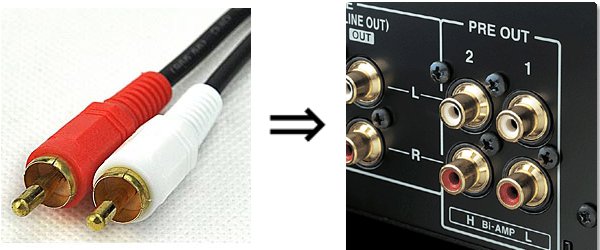
音声信号をそのまま外部機器に送り出すための端子で、外見は3.5mmジャックと同じ形をしています。ヘッドホンジャックとの違いは、音量調整機能が付いていない点です。
モニター側で音量を変更できないため、接続するスピーカー側で音量を調整する必要があります。主にアンプ内蔵スピーカーやサウンドバーとの接続に適しています。
光デジタル音声出力端子(オプティカル)

デジタル信号を光ファイバーケーブルで伝送する端子で、一部の高級モニターに搭載されています。端子の内部が赤く光っているのが特徴で、角型の独特な形状をしています。
電磁ノイズの影響を受けないため、非常にクリアな音質を実現できます。ホームシアター用のサウンドバーやAVアンプとの接続に最適ですが、対応機器が限られるため、事前に確認が必要です。
端子別の活用シーン
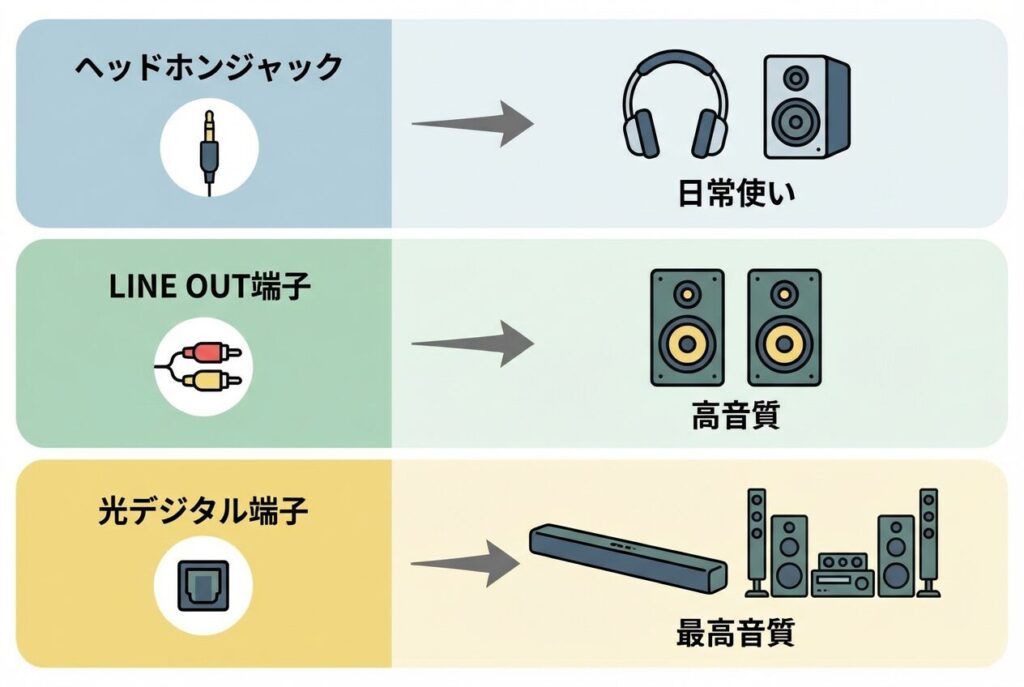
モニターのスペック表で「オーディオ出力」や「音声出力端子」の項目をチェックすれば、どの端子が搭載されているか確認できます。購入前に必ず確認して、自分が使いたいスピーカーと接続できるかを確かめましょう。
モニターの音声出力を実現する設定方法と接続手順
モニターから音を出すためには、OSの音声出力設定を正しく行い、適切なデバイスを選択する必要があります。本セクションでは、WindowsとMacでの具体的な設定手順から、スピーカー非搭載モニターでの代替手段、トラブル時の対処法まで網羅的に解説します。
- HDMIやDisplayPortでモニターから音を出す設定|Windows11/10の詳細手順
- モニターが認識されないときの対処法
- USB接続でのオーディオ出力設定
- 音声出力先の切り替え
- よくある質問|モニターの音声に関するトラブルシューティング
HDMIやDisplayPortでモニターから音を出す設定|Windows11/10の詳細手順
HDMIケーブルやDisplayPortケーブルでパソコンとモニターを繋いでも、自動的に音が出ないことがあります。これは、パソコンの音声出力先がモニターではなく、パソコン本体のスピーカーになっているためです。
ここでは、WindowsのOSバージョン別に、モニターから音を出すための設定手順を分かりやすく説明します。
Windows11での設定方法
Windows11では、シンプルな操作でモニターから音を出せるように設定できます。
手順1:クイック設定から変更する方法(最も簡単)
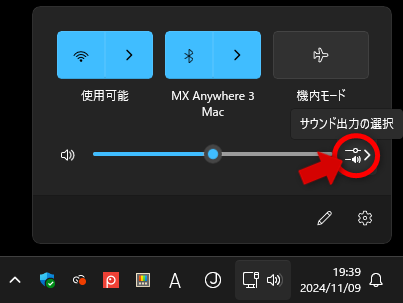
画面右下のタスクバーにあるスピーカーのマーク(音量アイコン)をクリックします。すると、音量バーが表示された小さなパネルが開きます。
パネル右下にある「サウンド出力の選択」または「出力デバイスを選択」というボタンをクリックすると、音を出せるデバイスの一覧が表示されます。この中から、接続しているモニターの名前(例:「HDMI出力」「LG 27インチモニター」など)を選んでクリックすれば完了です。
手順2:設定アプリから変更する方法(詳細設定)
- 画面左下の「スタート」ボタンをクリックして、「設定」(歯車マーク)を選びます
- 設定画面が開いたら、左側のメニューから「システム」をクリックします
- 右側に表示される項目の中から「サウンド」を選びます
- 「出力」という項目の下に「サウンドを再生する場所を選択」と書かれたプルダウンメニューがあるので、そこをクリックします
- 表示された一覧から、接続しているモニターの名前を選択します
設定が完了したら、動画や音楽を再生して、モニターから音が出るか確認しましょう。
Windows10での設定方法
Windows10の場合も基本的な流れは同じですが、画面の見た目が少し異なります。
手順1:タスクバーから設定する方法
タスクバー右下にあるスピーカーアイコンを右クリックして、メニューから「サウンドの設定を開く」を選びます。
設定画面が開いたら、「出力」という項目の中にある「出力デバイスを選択してください」というプルダウンメニューをクリックします。ここに表示されるデバイスの中から、モニターの名前を選べば設定完了です。
手順2:サウンドコントロールパネルから設定する方法
- タスクバーのスピーカーアイコンを右クリックして、「サウンド」を選びます
- 「再生」タブをクリックします
- モニターのデバイス名(例:「デジタル出力デバイス(HDMI)」)を右クリックして「既定のデバイスに設定」を選びます
- 「OK」ボタンをクリックして設定を保存します
モニターが一覧に表示されない場合の対処法
音声出力デバイスの一覧にモニターの名前が表示されない場合は、以下の方法を試してください。
- ケーブルの接続を確認:HDMIケーブルやDisplayPortケーブルがパソコンとモニターの両方にしっかり差し込まれているか確認し、一度抜いて差し直してみます
- 無効なデバイスを表示:サウンド設定画面で「サウンドデバイスを管理する」をクリックし、無効になっているデバイスを探します。モニターの名前が見つかったら、「有効にする」ボタンをクリックします
- パソコンを再起動:設定が反映されない場合は、パソコンを一度再起動してから再度確認してください
これらの手順を実行すれば、ほとんどの場合でモニターから音を出すことができます。一度設定すれば記憶されるため、次回からは自動的にモニターから音が出るようになります。
モニターが認識されないときの対処法
モニターをHDMIやDisplayPortで接続しても、Windowsのサウンド設定にモニターの名前が表示されず、音が出ないことがあります。
これは、パソコンがモニターを音声デバイスとして正しく認識できていないためです。ここでは、この問題を解決するための対処法を説明します。
対処法1:ケーブルの接続を確認する
HDMIケーブルやDisplayPortケーブルがパソコンとモニターの両方にしっかりと差し込まれているか確認してください。ケーブルが中途半端に挿さっていると、映像は映るのに音だけ出ない状態になります。
一度ケーブルを完全に抜いて、再度しっかりと奥まで差し込み、パソコンを再起動しましょう。
DisplayPortケーブルについて詳しく知りたい方はこちら
▶ ゲーミングPCにおすすめのDisplayPortケーブル&変換アダプタ8選
対処法2:無効になっているデバイスを有効にする
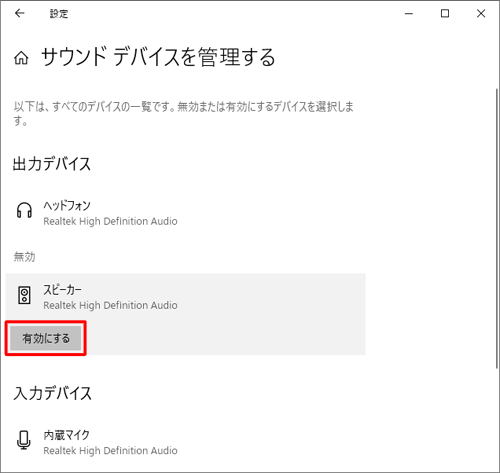
モニターが接続されていても、Windowsの設定で「無効」になっている場合があります。
「設定」→「システム」→「サウンド」→「サウンドデバイスを管理する」の順に進み、「出力デバイス」の一覧でモニターが「無効」になっていないか確認してください。無効になっていたら「有効にする」ボタンを押します。
Windows10の場合は、タスクバーのスピーカーアイコンを右クリックして「サウンド」を選び、「再生」タブの空白部分を右クリックして「無効なデバイスの表示」にチェックを入れます。表示されたモニターのデバイスを右クリックして「有効にする」を選択してください。
対処法3:オーディオドライバーを更新する
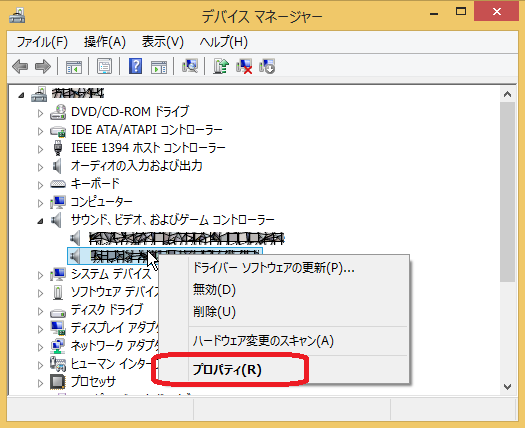
「スタート」ボタンを右クリックして「デバイスマネージャー」を開き、「サウンド、ビデオ、およびゲームコントローラー」をクリックします。
「High Definition Audio デバイス」や「AMD/NVIDIA High Definition Audio」を見つけて右クリックし、「ドライバーの更新」を選んで自動検索を実行します。更新後はパソコンを再起動してください。
対処法4:Windowsのトラブルシューティングを実行する
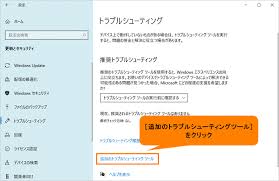
「設定」→「システム」→「サウンド」→「サウンドの問題のトラブルシューティング」を選ぶと、自動診断が始まります。この機能が問題を検出して修正してくれることがあります。
これらの対処法を順番に試していけば、ほとんどの場合でモニターが認識されるようになります。それでも解決しない場合は、モニター自体が音声入力に対応していない可能性があるため、製品のスペック表を再確認してください。
ディスプレイポートが映らない時の対処法はこちら
▶ ゲーミングPCのディスプレイポートが映らない原因は?ノーシグナルとの違いも解説
USB接続でもできる?
モニターやパソコンに通常の音声端子がない場合でも、USBポートを使って音を出すことができます。USB接続には複数の方法があり、状況に応じて使い分けることが可能です。
方法1:USBスピーカーを接続する
USBスピーカーをパソコンやモニターのUSBポートに直接接続する方法です。USBケーブル1本で音声信号と電源を供給できるため、追加のケーブルが不要です。接続後、「設定」→「システム」→「サウンド」で「USB Speaker」を選択すれば音が出ます。価格は2,000円~5,000円程度です。

方法2:USBサウンドカード(オーディオ変換アダプター)を使う

USBサウンドカードは、USBポートに差し込むと音声出力端子として使える小型機器です。3.5mmヘッドホンジャックが付いているので、普通のスピーカーやイヤホンを接続できます。価格は1,000円~3,000円程度で、サウンド設定で「USB Audio Device」を選ぶだけで使えます。

 ポチップ
ポチップ
方法3:USB Type-Cケーブルで音声も送る
最新のモニターとノートパソコンがUSB Type-Cの「DisplayPort Alternate Mode」に対応していれば、ケーブル1本で映像と音声を同時に送れます。ただし、パソコン、モニター、ケーブルの全てが対応している必要があります。購入前にスペック表で「DisplayPort Alt Mode対応」を確認しましょう。
 ポチップ
ポチップ
モニターに搭載されているUSBポート(USBハブ機能)に直接USBスピーカーを接続しても音が出ないことがあります。USBスピーカーはパソコン本体のUSBポートに接続するのが確実です。
USBポートが足りない時の増設方法はこちら
▶ ゲーミングpcのusbが足りないときの解決策|ポート拡張とおすすめハブ
音声出力先の切り替え
パソコン本体のスピーカーとモニターの内蔵スピーカー、またはヘッドホンなど、複数の音声デバイスを使い分けたい場合、Windowsでは簡単な操作で音の出力先を瞬時に切り替えることができます。
クイック設定から切り替える方法(最も簡単)
タスクバー右下にあるスピーカーアイコンをクリックし、音量バーの右側にある「サウンド出力の選択」または矢印ボタンをクリックします。
表示された一覧から使いたいデバイス(モニター、スピーカー、ヘッドホンなど)を選ぶだけで、すぐに音の出力先が切り替わります。マウスを2~3回クリックするだけで完了します。
設定アプリから切り替える方法
「設定」→「システム」→「サウンド」の順に進み、「出力」のプルダウンメニューから使いたいデバイスを選択します。選択したデバイスが既定の出力先として設定され、以降はそのデバイスから音が出るようになります。
切り替え時の注意点
音が出ない場合は、切り替え先のデバイスの音量がミュート(消音)になっていないか確認してください。また、一部のアプリは出力先の変更を反映させるために再起動が必要な場合があります。
よくある質問|モニターの音声に関するトラブルシューティング
- モニターから音が全く出ません。どうすればいいですか?
-
まず以下の3点を確認してください。
- 音量設定の確認:モニター本体とパソコンの両方の音量がミュート(消音)になっていないか、音量が最小になっていないか確認します
- 出力先の設定:Windowsのサウンド設定で、音声出力先がモニターに設定されているか確認します。タスクバーのスピーカーアイコンをクリックして確認してください
- ケーブル接続:HDMIやDisplayPortケーブルがパソコンとモニターの両方にしっかり差し込まれているか確認します
- 音量を最大にしても音が小さいです
-
モニター内蔵スピーカーの出力は1W~3W程度が一般的で、音量が小さいことがあります。大きな音で聞きたい場合は、外部スピーカーの接続をおすすめします。また、パソコン側とモニター側の両方の音量設定を確認してください。
- 片方のスピーカーからしか音が出ません
-
オーディオケーブルの接続不良またはケーブルの断線が考えられます。ケーブルを一度抜いて差し直してください。それでも解決しない場合は、別のケーブルで試すか、モニターのスピーカー自体の故障の可能性があります。
まとめ モニターの音声出力
とくに重要なポイントを絞ると以下の通りです。
- スペック表の「スピーカー」欄を必ずチェック:出力ワット数(1W+1Wなど)の記載があればスピーカー内蔵、ハイフンや「なし」なら非搭載です
- HDMIとDisplayPortは音声も送れる:VGAやDVIと違い、これらのケーブルなら1本で映像と音声の両方を伝送できます
- Windows設定で音声出力先を確認:タスクバーのスピーカーアイコンから「サウンド出力の選択」でモニターを選べば、すぐに切り替わります
- スピーカー非搭載でも解決策はある:モニターやパソコンの音声出力端子に外部スピーカーを繋ぐか、HDMI音声分離器を使えば対応できます
- 音が出ない時はケーブルと音量を確認:接続の緩みやミュート設定、出力デバイスの選択ミスが原因のことが多いです
設定さえ間違えなければ、モニターの音声出力は思ったよりシンプルです。この記事で紹介した手順を試せば、きっとあなたのモニターからも快適に音が出せるようになりますよ。
参照元

コメント