ゲーミングpcを買ったはいいけど、「ゲーミングpcでヘッドセットはどこにさすの?」って最初は本当に戸惑いますよね。私も初めてのとき、端子がいっぱいあって正直混乱しました。
でも安心してください。この記事では、ゲーミングpcでヘッドセットはどこにさすかを画像付きでわかりやすく解説します。接続ミスやマイク認識の問題もすぐ解決できますよ。
- デスクトップとノートPCそれぞれのヘッドセットを挿す場所と音質の違い
- USB接続とステレオミニプラグ接続の使い分け
- ガレリアなど人気ゲーミングPCブランドでの具体的な接続手順と色別端子の見分け方
- マイクが認識されない・音が出ないなどよくあるトラブルの原因と解決策
ゲーミングpcでヘッドセットはどこにさす?基本的な挿す場所と接続方法
ゲーミングpcでヘッドセットはどこにさすのか初心者の方はまず迷う部分です。デスクトップ型とノートPC型では接続する場所が異なり、さらにUSB接続とステレオミニプラグ接続という2つの主要な方法が存在します。
本章では、それぞれの接続パターンを詳しく解説し、あなたのゲーミングpc環境に最適な接続方法を見つけるお手伝いをします。
- デスクトップ型の挿す場所|前面と背面の違い
- USB接続方法とステレオミニプラグの接続方法
- ガレリアシリーズでの接続手順
- ノートPC型の接続パターンと端子1つしかない場合の対処法
デスクトップ型の挿す場所|前面と背面の違い
デスクトップ型のゲーミングpcには、本体の前面(フロントパネル)と背面(リアパネル)の2か所にヘッドセットを挿す場所があります。
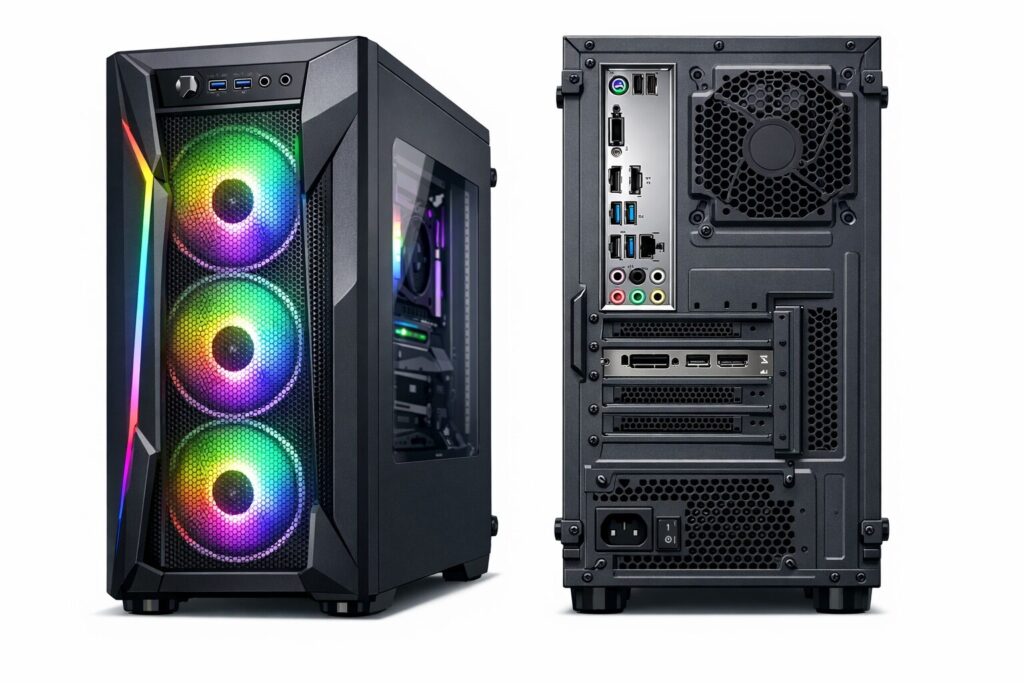
どちらも使えますが、それぞれに特徴があるため、自分の使い方に合った場所を選びましょう。
| 比較項目 | 前面端子 | 背面端子 |
|---|---|---|
| 場所 | PC本体の正面・上部 | PC本体の裏側 |
| 音質 | 普通 | 良い |
| ノイズ | 入りやすい場合がある | 入りにくい |
| 抜き差し | 簡単で便利 | やや面倒 |
| おすすめの人 | 頻繁に抜き差しする人 | 音質重視・挿しっぱなしの人 |
前面端子の特徴
前面端子は、PC本体の正面や上部にある端子のことです。手が届きやすく、ヘッドセットの抜き差しが簡単にできるのが最大のメリットです。
普段からヘッドセットを付けたり外したりすることが多い方に便利な場所といえます。ただし、前面端子はケーブルでマザーボードとつながっているため、背面端子と比べると「サーッ」というノイズ(雑音)が入りやすい場合があります。
背面端子の特徴
背面端子は、PC本体の裏側にある端子のことです。この端子はマザーボードに直接つながっているため、音質が良く、ノイズが入りにくいという特徴があります。
音にこだわりたい方や、一度挿したらあまり抜き差ししない方におすすめです。デメリットとしては、PC本体の裏側にあるため、手が届きにくく抜き差しがしづらい点が挙げられます。
どちらを選べばいいの?
基本的には音質が良い背面端子がおすすめです。ただし、前面と背面の両方を試してみて、ノイズが少ない方を使うのがベストです。
前面端子でもノイズが気にならない場合は、使いやすさを重視して前面を選んでも問題ありません。
イヤホン接続でも同じ悩みを持つ方に読まれている記事はこちら
▶ ゲーミングpcのイヤホンをさす場所はどこ?モニター?間違えると音が出ない原因に!
USB接続方法とステレオミニプラグの接続方法
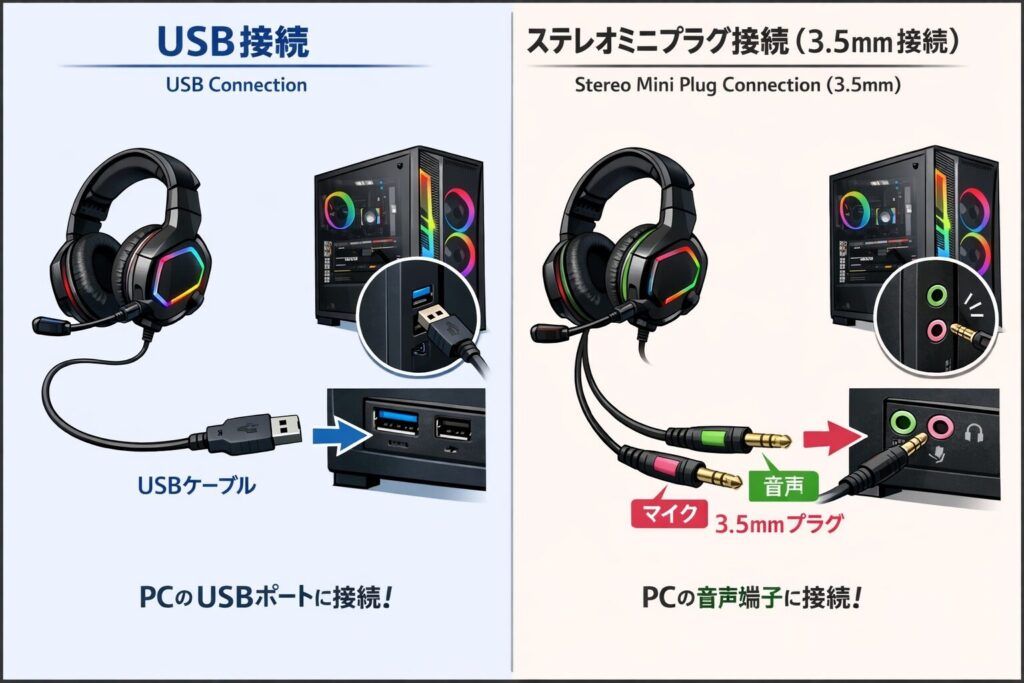
ヘッドセットをゲーミングpcに接続する方法は、大きく分けて「USB接続」と「ステレオミニプラグ接続(3.5mm接続)」の2種類があります。それぞれ特徴が異なるため、自分の環境や目的に合った方法を選びましょう。
| 比較項目 | USB接続 | ステレオミニプラグ接続 |
|---|---|---|
| 端子の形 | 四角い形のUSB端子 | 細い棒状の3.5mm端子 |
| 接続の簡単さ | 挿すだけで使える | 色や位置を確認して挿す |
| ノイズ | 少ない | やや入りやすい |
| 音質 | 安定している | PCの性能に左右される |
| 対応機器 | PCやPS4/PS5など | ほぼすべての機器 |
USB接続の特徴
USB接続は、ヘッドセットの端子をPCのUSBポートに挿すだけで使える簡単な方法です。デジタル信号でやり取りするため、「サーッ」というノイズが入りにくく、安定した音質が得られるのが最大のメリットです。
ドライバーと呼ばれる専用ソフトが自動でインストールされるため、初心者でも安心して使えます。ただし、USBポートを1つ使ってしまうため、USBポートが少ないPCでは注意が必要です。
ステレオミニプラグ接続(3.5mm接続)の特徴
ステレオミニプラグ接続は、イヤホンと同じ細い棒状の端子を使う接続方法です。多くの機器に対応しているため、PCだけでなくスマートフォンやタブレット、ゲーム機など幅広い機器で使えるのが大きなメリットです。
USBポートを使わないため、USB機器をたくさん繋いでいる方にも便利です。デメリットとしては、アナログ信号を使うためノイズが入りやすい場合があることと、PC側のオーディオ性能によって音質が変わる点が挙げられます。
どちらを選べばいいの?
- USB接続がおすすめの人: PCでのゲームや配信がメイン、ノイズを減らしたい、初心者で設定が苦手
- ステレオミニプラグ接続がおすすめの人: 複数の機器で使いたい、USBポートを節約したい、音質にこだわりがある(高性能PCの場合)
どちらの接続方法も問題なく使えますが、ゲーミングpcで主に使うならUSB接続、いろいろな機器で使いたいならステレオミニプラグ接続を選ぶと良いでしょう。
USBポートが足りなくて困っている方はこちらで解決策をチェック
▶ ゲーミングpcのusbが足りないときの解決策|ポート拡張とおすすめハブ
ガレリアシリーズでの接続手順
ドスパラのガレリアシリーズは、前面パネルに「IN」と「OUT」という分かりやすい表記があるため、初心者でも簡単にヘッドセットを接続できます。
前面パネルの端子
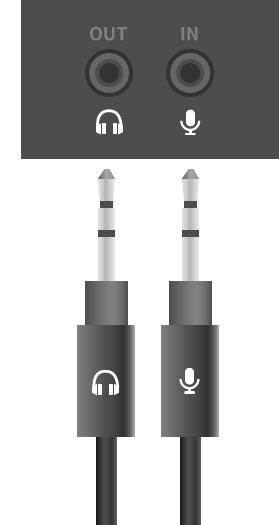
- OUT(ヘッドホンマーク): ヘッドホンの音を出す端子
- IN(マイクマーク): マイクの音を入れる端子
接続手順(プラグが2本に分かれているタイプ)
- 緑色のプラグを「OUT」に挿す
- ピンク色のプラグを「IN」に挿す
- 奥までしっかり差し込む
色がない場合は、ケーブルに描かれたマークを確認しましょう。
接続手順(プラグが1本のタイプ)
スマホ用ヘッドセットなどの4極プラグは、そのままでは認識されません。変換アダプター(4極→3極×2)を使って2本に分けてから、上記と同じ手順で接続してください。変換アダプターは数百円で購入できます。

 ポチップ
ポチップ
背面端子を使う場合
背面には色分けされた端子があります。緑色の端子にヘッドホン、ピンク色の端子にマイクを挿します。背面端子は音質が良くノイズも少ないですが、抜き差しがしづらい点に注意しましょう。
ノートPC型の接続パターンと端子1つしかない場合の対処法
ノートPC型のゲーミングpcは、本体側面にヘッドセット用の端子がありますが、端子の数によって接続方法が異なります。
端子が2つある場合
デスクトップと同じように、緑色の端子にヘッドホン、ピンク色の端子にマイクを挿します。
端子が1つしかない場合(コンボジャック)
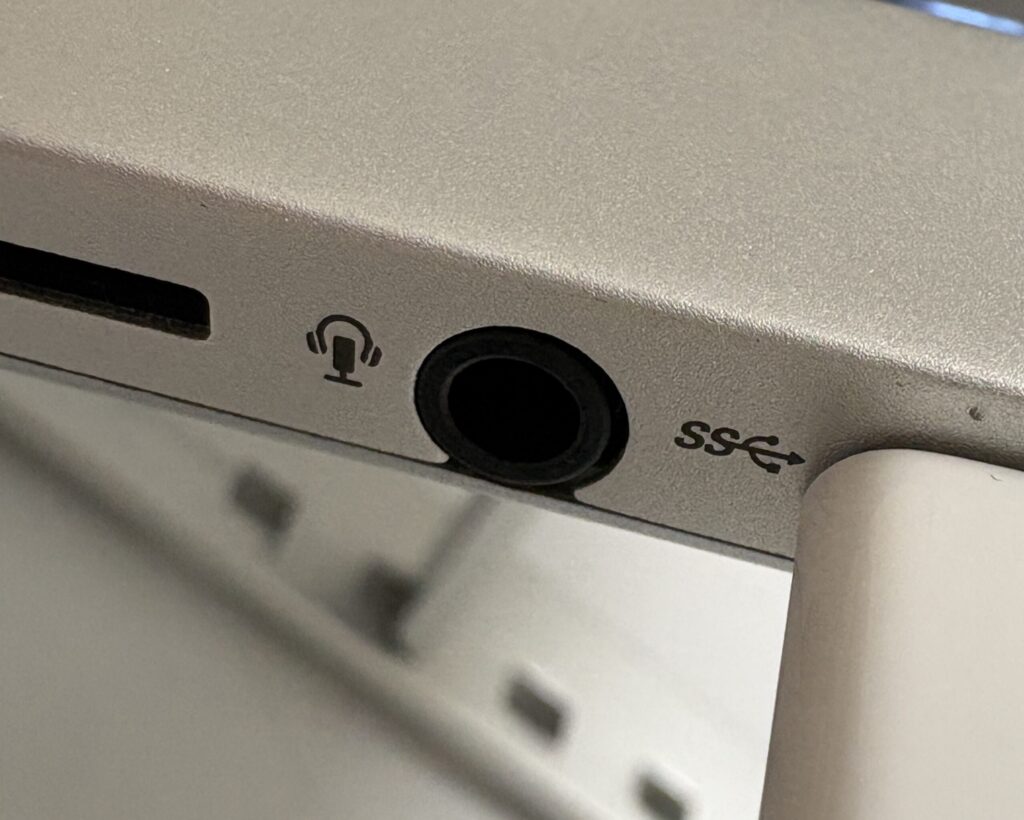
最近のノートPCに多いタイプです。この端子は4極対応のため、スマホ用マイク付きイヤホンのような4極プラグ(黒いラインが3本あるプラグ)をそのまま挿せば、ヘッドホンとマイクの両方が使えます。
プラグが2本に分かれているヘッドセットの場合
コンボジャックに3極プラグを挿してもマイクは認識されません。変換アダプター(3極×2→4極)を使って解決します。
- ヘッドセットの2本のプラグを変換アダプターに挿す
- 変換アダプターの1本のプラグをノートPCの端子に挿す
- 音声とマイクが認識されたか確認する
変換アダプターは500円~1,000円程度で購入できます。「4極変換ケーブル」や「PC用変換アダプター」という名称で販売されています。
 ポチップ
ポチップ
ゲーミングpcでヘッドセットはどこにさす?端子の色別接続とトラブル対策
ゲーミングpcでヘッドセットはどこにさすかを理解した後は、端子の色の意味を正しく把握することが大切です。ピンク色はマイク入力、緑色はヘッドホン出力を示しており、色を間違えると音が出なかったりマイクが機能しなかったりします。
本章では端子の色別接続の基本から、Windows設定、さらによくあるトラブルの解決策まで網羅的に解説します。
- 端子の色の意味|入力(ピンク)と出力(緑)の見分け方
- モニター経由での音声接続は可能?
- Windows設定で音声デバイスを正しく設定する手順
- マイクを認識しないときの原因と解決策
- よくある質問|4極と3極の違い・分配ケーブルの必要性
端子の色の意味|入力(ピンク)と出力(緑)の見分け方
ゲーミングpcの端子は色で役割が分けられています。色を覚えれば、どこに何を挿すか迷うことはありません。
端子の色と役割
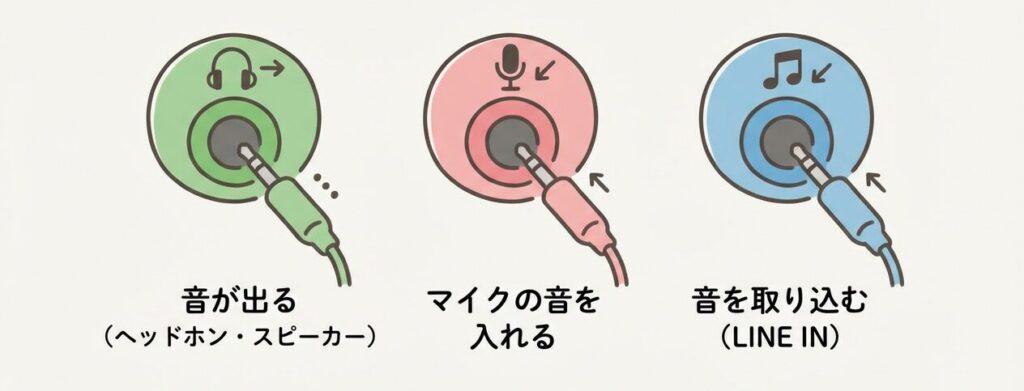
緑色の端子
音を出すための端子です。ヘッドホン、イヤホン、スピーカーなど、音を聞く機器はすべてここに挿します。「LINE OUT」や「ヘッドホンマーク」と表記されている場合もあります。
ピンク色(赤色)の端子
マイクの音を入れるための端子です。マイク付きヘッドセットのマイク側プラグをここに挿します。「MIC IN」や「マイクマーク」と表記されている場合もあります。
青色の端子
音楽プレーヤーなどから音を取り込むための端子(LINE IN)です。ヘッドセットを使う場合は基本的に使いません。
色がない場合の見分け方
端子に色がついていない場合は、以下の表記で判断します。
- OUT / ヘッドホンマーク: 音声出力(ヘッドホンを挿す)
- IN / マイクマーク: マイク入力(マイクを挿す)
間違えて挿すとどうなる?
緑色にマイクを挿しても認識されず、ピンク色にヘッドホンを挿しても音が出ません。音が出ない・マイクが使えない場合は、挿す場所が逆になっていないか確認しましょう。
モニター経由での音声接続は可能?
ゲーミングモニターにイヤホンジャックがある場合、ヘッドセットを接続して音を出すことは可能です。ただし、いくつか注意点があります。
モニター経由で音を出す条件
- PCとモニターがHDMIまたはDisplayPortで接続されている
- モニターにイヤホンジャック(音声出力端子)がある
- Windowsのサウンド設定でモニターが選択されている
この3つが揃っていれば、モニターのイヤホンジャックにヘッドセットを挿すだけで音が出ます。
モニター接続のメリットとデメリット
メリット
- ケーブルの取り回しが楽(モニターが手元にある場合)
デメリット
- 音質が低下しやすい(ノイズが入る、音がこもる)
- マイクは使えない(音声出力専用のため)
- モニター内部の電気的な干渉を受けやすい
どちらを選ぶべき?
| 接続先 | おすすめの人 |
|---|---|
| PC本体 | 音質重視・マイクを使う・ゲームや配信をする |
| モニター | 音質にこだわらない・動画視聴のみ |
結論:PC本体への直接接続がおすすめ
特にゲームや配信をする場合は、音質が良くマイクも使えるPC本体(背面端子)への接続がベストです。モニター経由は、ケーブルが届かない場合や簡単な動画視聴だけの時に限定して使いましょう。
モニターの音声出力設定で困っている方向けの完全ガイドはこちら
▶ モニターの音声出力を完全解説|内蔵スピーカー確認から外付けスピーカー接続まで
Windows設定で音声デバイスを正しく設定する手順
ヘッドセットを接続した後は、Windows側で音声デバイスを正しく設定する必要があります。
音を出す設定(出力デバイス)
- 画面右下のスピーカーアイコンを右クリック
- 「サウンドの設定」をクリック
- 「出力」でヘッドセットを選択
- 音が出るか確認
マイクの設定(入力デバイス)
- 同じ画面で下にスクロール
- 「入力」でヘッドセットのマイクを選択
- 「マイクのテスト」で声を出して青いバーが動くか確認
デバイスが表示されない場合
- 「サウンドデバイスを管理する」をクリック
- 無効になっているデバイスを「有効にする」に変更
トラブル時のチェックポイント
- 端子に正しく挿さっているか
- 出力・入力デバイスがヘッドセットになっているか
- 音量が0になっていないか
- PCを再起動してみる
一度設定すれば、次回からは自動的に切り替わることが多いです。
マイクを認識しないときの原因と解決策
ヘッドセットのマイクが認識されない場合、以下の原因と解決策を順番に試してください。
主な原因と解決策
| 原因 | 解決策 |
|---|---|
| 接続不良 | プラグを挿し直す・奥まで差し込む |
| 端子の間違い | ピンク色(IN)の端子に挿す |
| プラグの規格違い | 変換アダプターを使用 |
| デバイスが無効 | サウンド設定で有効にする |
| アクセス許可オフ | プライバシー設定で許可する |
解決策1:接続を確認
- プラグを抜いて奥までしっかり挿し直す
- ピンク色の端子(マイクマーク)に挿しているか確認
- プラグが汚れていたら拭く
解決策2:規格を確認
3極プラグを4極ジャック(端子1つ)に挿している場合は変換アダプターが必要です。
解決策3:デバイス設定
- 「サウンドの設定」を開く
- 「入力」でヘッドセットのマイクを選択
- 無効なら「サウンドデバイスを管理する」から有効にする
解決策4:アクセス許可
設定 → プライバシーとセキュリティ → マイク → 「マイクへのアクセス」と「アプリがマイクにアクセス」をオンにする
解決策5:再起動・ドライバー更新
- PCを再起動する
- デバイスマネージャーからオーディオドライバーを更新する
順番に試せば、ほとんどの場合解決します。
よくある質問|4極と3極の違い・分配ケーブルの必要性
- 4極と3極の違いは何ですか?
-
プラグの金属部分にある黒いライン(絶縁リング)の数が違います。
- 3極プラグ: 黒いラインが2本(音声のみ対応)
- 4極プラグ: 黒いラインが3本(音声+マイク対応)
3極は音を聞くだけのイヤホンで、4極はマイク付きイヤホンやスマホ用ヘッドセットに使われています。見た目で簡単に見分けられます。
- 3極のヘッドセットを4極のジャックに挿すとどうなりますか?
-
音は出ますが、マイクは認識されません。4極ジャック(端子が1つ)は音声とマイクの両方に対応していますが、3極プラグにはマイク機能がないため、音声のみ使えます。
- 4極のヘッドセットを3極のジャック(2つの端子)に挿すとどうなりますか?
-
そのままでは正しく機能しません。音が聞こえなかったり、片側だけ聞こえたり、マイクが使えなかったりします。この場合は変換アダプター(分配ケーブル)が必要です。
まとめ ゲーミングpcでヘッドセットはどこにさす
ここまで、ゲーミングpcでヘッドセットはどこにさすかを中心に接続方法や設定、トラブル対策まで幅広く解説してきました。私自身も最初のころは端子の色分けがわからず、緑とピンクを逆に挿して「音が出ない!」と焦った経験があります。でも一度わかってしまえば、どんなPCでも迷わず接続できるようになりますよ。
デスクトップでもノートでも、基本的な考え方は同じです。緑色は音を出す場所、ピンク色は声を入れる場所。色がなくてもOUTとINという表記を覚えておけば大丈夫です。接続方式もUSBか3.5mmミニプラグかの2択なので、思っているより複雑ではありません。
とくに重要なポイントを以下にまとめておきます。
- 端子は色で判断 緑色(OUT)にヘッドホン、ピンク色(IN)にマイクを挿す。色がない場合はマークで見分ける
- 音質を重視するなら背面端子 前面端子は手軽だがノイズが入りやすい。音質にこだわるなら背面端子がおすすめ
- USB接続は初心者向き 挿すだけで認識され、ノイズも少なく安定している。USBポートに余裕があるならUSB接続が簡単
- 端子が1つならプラグの極数を確認 4極プラグならそのまま挿せるが、3極プラグ2本なら変換アダプターが必要
- マイクが認識されないときはアクセス許可を確認 Windows設定でマイクへのアクセスがオフになっている場合が多い
設定さえ済ませてしまえば、あとは快適なゲームライフが待っています。音の問題で悩む時間はもったいないので、この記事を参考にサクッと解決してくださいね。
参照元
- ドスパラ公式サポート – ヘッドセットのマイクが認識されない場合の対処方法
https://www.dospara.co.jp/5info/cts_str_pc_headsetmicrophone.html - Microsoft公式サポート – Windowsでマイクを設定してテストする方法
https://support.microsoft.com/ja-jp/windows/windows-でマイクを設定してテストする方法-ba9a4aab-35d1-12ee-5835-cccac7ee87a4 - Microsoft公式サポート – マイクの問題を解決する
https://support.microsoft.com/ja-jp/windows/マイクの問題を解決する-5f230348-106d-bfa4-1db5-336f35576011 - Sony公式サポート – マイク通話対応の有線ヘッドホンをパソコンに接続したとき
https://knowledge.support.sony.jp/electronics/support/articles/00364102 - ゲーミングPC総合情報サイト – ゲーミングPCのヘッドセット接続方法
https://gamingpc.co.jp/headset-connection/
コメント