ゲーミングPCで楽しんでいたのに、急にイヤホンから音が聞こえなくなると本当に困りますよね。せっかくのゲーム時間が台無しです。実は、ゲーミングpcでイヤホンが聞こえない原因はいくつかあって、ほとんどが自分で解決できるんです。
この記事では、Windowsのバージョン別の設定確認から、厄介なノイズの除去方法まで、実際に効果があった対処法をまとめました。5分あれば試せる方法ばかりなので、ぜひ読んでみてください。
- Windows11とWindows10それぞれでのイヤホン設定の確認手順
- イヤホンを認識してるのに音が出ない時の具体的な解決策
- ホワイトノイズとピンクノイズの原因と効果的な除去テクニック
ゲーミングpcでイヤホンが聞こえない主な原因と初期診断チェックリスト
ゲーミングpcでイヤホンが聞こえない問題は、ハードウェアの接続不良からソフトウェア設定のミスまで、様々な要因が複雑に絡み合って発生します。
本セクションでは、問題を素早く特定するための体系的なチェック方法と、Windowsのバージョンごとの具体的な確認手順を解説していきます。
- Windows11での確認方法
- Windows10での確認方法
- 認識してるのに音が出ない時のトラブルシューティング
- さしてもスピーカーから音が出る場合の原因特定
- 急に聞こえなくなった時の対処法
Windows11での確認方法
Windows11でイヤホンから音が出ないときは、音の出力先がイヤホンに正しく設定されているか確認しましょう。Windows11では設定画面の場所が変わったため、以下の手順で確認してください。
基本的な確認手順
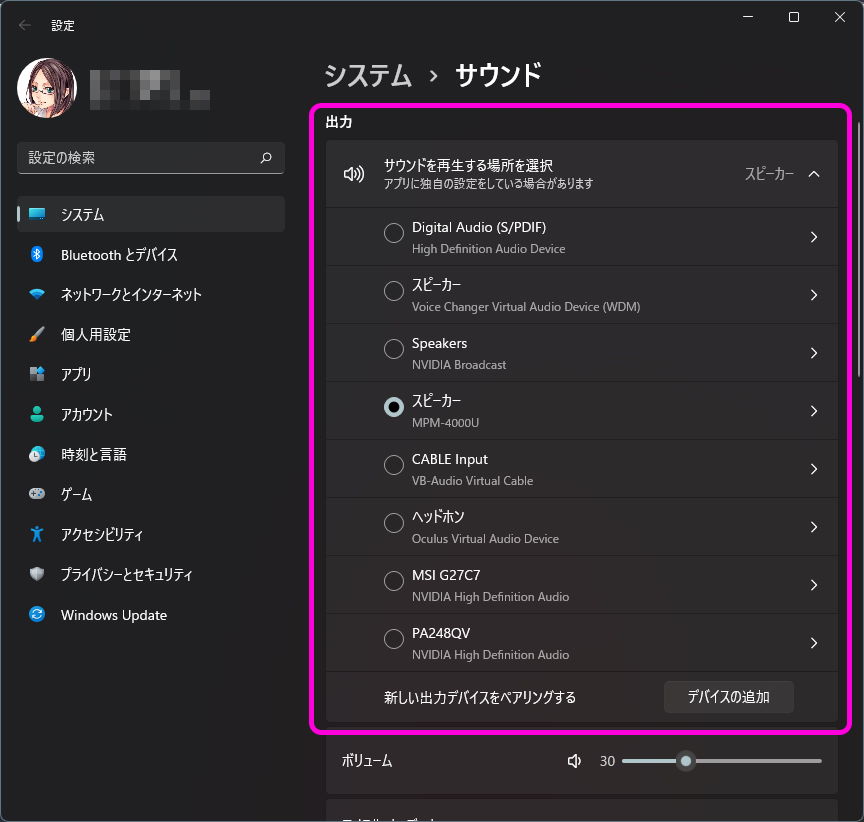
- 画面右下のスピーカーマークを右クリックして「サウンドの設定」を開く
- または「スタート」→「設定」→「システム」→「サウンド」と進む
- サウンド設定画面の「出力」項目でデバイス名を確認する
- イヤホン以外(スピーカーやモニター)が選ばれている場合は、右側の「▼」マークをクリック
- 接続しているイヤホンを選択する
| 確認項目 | チェックポイント | 対処方法 |
|---|---|---|
| 出力デバイス | イヤホンが選択されているか | 「出力」のドロップダウンから正しいイヤホンを選択 |
| 音量設定 | 音量が0またはミュートになっていないか | スライダーで音量を上げる、スピーカーマークの「×」を解除 |
| デバイス表示 | イヤホンが一覧に表示されているか | プラグを抜き差しする、しっかり奥まで差し込む |
音が出ない場合の追加確認
音量のスライダーが0になっていないか、またはスピーカーマークに「×」が付いていないかも確認しましょう。ミュート状態だと音は出ません。
イヤホンが一覧に全く表示されない場合は、プラグの接続を確認してください。一度抜いてから奥までしっかり差し込むことで認識されることがあります。
設定を確認しても音が出ない場合は、サウンド設定画面にある「テスト」ボタンをクリックしてみましょう。テスト音が鳴れば設定は正しいので、使用しているアプリ側の音量設定を確認する必要があります。
イヤホンをさす端子の色や場所で迷う方はこちら
▶ ゲーミングpcのイヤホンをさす場所はどこ?モニター?間違えると音が出ない原因に!
Windows10での確認方法
Windows10でイヤホンから音が出ないときは、再生デバイスの設定を確認する必要があります。Windows10では詳細な音声設定が行いやすい「サウンド」画面から設定できます。
基本的な確認手順
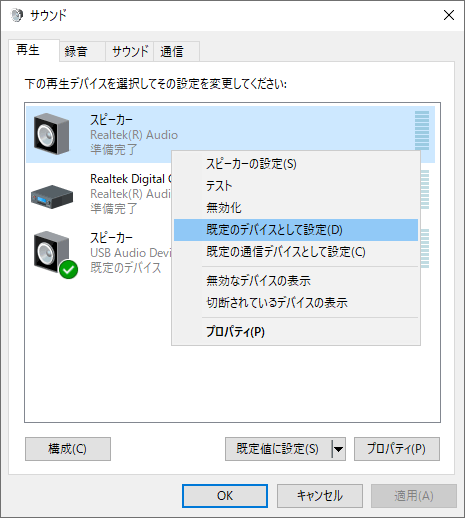
- 画面右下のスピーカーマークを右クリックして「サウンド」を選択する
- 「再生」タブをクリックする
- 接続しているイヤホンのデバイス名を探す
- イヤホンを右クリックして「既定のデバイスとして設定」を選択する
- 「既定のデバイス」と表示されたら「OK」をクリックする
| 確認項目 | チェックポイント | 対処方法 |
|---|---|---|
| 既定のデバイス | イヤホンに緑のチェックマークが付いているか | イヤホンを右クリック→「既定のデバイスとして設定」 |
| デバイスの状態 | イヤホンが「無効」や「切断」になっていないか | 右クリック→「有効」を選択、またはプラグを差し直す |
| 音量レベル | 音量バーが0になっていないか | デバイスをダブルクリック→「レベル」タブで音量を上げる |
イヤホンが一覧に表示されない場合
再生デバイスの一覧にイヤホンが全く表示されていない場合は、画面内で右クリックして「無効なデバイスの表示」と「切断されているデバイスの表示」の両方にチェックを入れてください。これでグレー表示されたイヤホンが現れることがあります。
グレー表示のイヤホンを右クリックして「有効」を選択すれば、使用できるようになります。それでも表示されない場合は、イヤホンのプラグを一度抜いて、奥までしっかり差し込み直してください。
テスト機能で音を確認
設定が完了したら、イヤホンのデバイス名をダブルクリックして「全般」タブの「テスト」ボタンを押してみましょう。テスト音が鳴れば設定は正しく完了しています。
認識してるのに音が出ない時のトラブルシューティング
パソコンがイヤホンを正しく認識しているのに音が出ない場合は、音量設定やアプリごとの設定に問題がある可能性が高いです。見落としがちな設定を順番に確認していきましょう。
音量ミキサーで個別の音量を確認
パソコン全体の音量は上がっているのに特定のアプリだけ音が出ない場合、アプリごとに音量が設定されていることがあります。
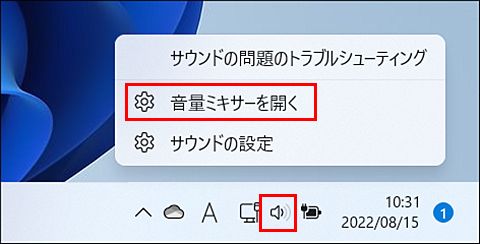
- 画面右下のスピーカーマークを右クリックして「音量ミキサーを開く」を選択
- 開いた画面で各アプリの音量バーを確認する
- ブラウザやゲームなど、使用中のアプリの音量が0になっていないかチェック
- スピーカーマークに「×」が付いている場合はクリックしてミュートを解除
| よくある原因 | 確認場所 | 解決方法 |
|---|---|---|
| アプリごとの音量が0 | 音量ミキサー | 各アプリの音量スライダーを上げる |
| 拡張機能の干渉 | サウンド設定→プロパティ→拡張 | 「すべての拡張機能を無効にする」にチェック |
| 排他モードの問題 | サウンド設定→プロパティ→詳細 | 「排他モードのアプリケーションを優先する」のチェックを外す |
サウンドの拡張機能を無効にする
Windowsのサウンド拡張機能が原因で音が出ないことがあります。スピーカーマークを右クリックして「サウンド」を開き、「再生」タブでイヤホンをダブルクリックします。
「拡張」タブで「すべての拡張機能を無効にする」にチェックを入れて「OK」をクリックしてください。
アプリ側の音量設定も確認
ブラウザや動画プレイヤーなど、アプリ自体にも音量設定があります。YouTubeやゲームなどのアプリ内で音量バーがミュートになっていないか、0になっていないかも確認しましょう。
トラブルシューティングツールを実行
Windowsには音の問題を自動で診断する機能があります。
スピーカーマークを右クリックして「サウンドの問題のトラブルシューティング」を選択すると、システムが自動的に問題を検出して修正してくれることがあります。
さしてもスピーカーから音が出る場合の原因特定
イヤホンを差し込んでいるのにスピーカーから音が出続ける場合、音の出力先がイヤホンに切り替わっていないことが原因です。
出力先の設定を確認
- 画面右下のスピーカーマークを右クリックして「サウンドの設定」を開く
- 「出力」の項目でスピーカーが選ばれている場合は、イヤホンに変更する
- Windows10の場合は「既定のデバイスとして設定」をクリック
接続の物理的な問題
イヤホンのプラグは「カチッ」と音がするまでしっかり奥まで差し込んでください。中途半端な差し込みだと認識されません。デスクトップPCの場合、前面パネルで認識しないときは背面の緑色の端子に差し込んでみましょう。
一部のパソコンでは、イヤホンを差し込むとポップアップ画面が出て「これは何を接続しましたか?」と聞かれます。その場合は「ヘッドフォン」を選択してください。
イヤホンケーブルの長さが足りない時の解決策はこちら
▶ ゲーミングpcでイヤホンが届かない?正しい対処法とブルートゥース接続を徹底解説
急に聞こえなくなった時の対処法
昨日まで使えていたイヤホンが突然聞こえなくなった場合、Windowsのアップデートや設定変更が原因の可能性が高いです。
最初に試す対処法
- パソコンを再起動する(「スタート」→「電源」→「再起動」)
- 再起動後にイヤホンを差し直して確認
- 出力デバイスがスピーカーに戻っていないかサウンド設定を確認
トラブルシューティングを実行
スピーカーマークを右クリックして「サウンドの問題のトラブルシューティング」を選択します。自動的に問題を検出して修正してくれます。
ドライバーを元に戻す
Windowsアップデート後に音が出なくなった場合は、「スタート」を右クリック→「デバイスマネージャー」→「サウンド、ビデオ、およびゲームコントローラー」を開き、オーディオデバイスを右クリック→「プロパティ」→「ドライバー」タブ→「ドライバーを元に戻す」を選択してください。
ゲーミングpcでイヤホンが聞こえない時のノイズ別完全解消ガイド
ゲーミングpcでイヤホンが聞こえない問題の中でも、特にノイズが原因となっているケースは判別が難しく、対処法も多岐にわたります。
ホワイトノイズやピンクノイズといった特定の周波数帯域で発生するノイズは、PC内部の電気的干渉やサウンドカードの設計上の問題から生じることが多く、適切な対策を講じることで劇的に改善できます。
- ホワイトノイズの発生原因と対策方法
- ピンクノイズが発生する仕組みと除去テクニック
- よくある質問
ホワイトノイズの発生原因と対策方法
ホワイトノイズは「サー」という連続的な雑音で、ゲーミングPCのイヤホンでよく発生します。パソコン内部の電気的な影響が主な原因です。
発生する原因
ゲーミングPCではグラフィックボードやCPUが大きな電力を使うため、その影響で音の回路にノイズが混ざります。特にパソコンに直接イヤホンを差し込むと、内部の電子部品からの影響を受けやすくなります。
すぐできる対策
スピーカーマークを右クリック→「サウンド」→イヤホンをダブルクリック→「拡張」タブで「すべての拡張機能を無効にする」にチェックを入れます。これだけでノイズが減ることがあります。
電源設定の変更
「コントロールパネル」→「電源オプション」→「プラン設定の変更」→「詳細な電源設定の変更」→「USB設定」で「USBセレクティブサスペンドの設定」を「無効」にしてください。
根本的な解決
外付けのUSB DACやサウンドカードを使うのが最も効果的です。パソコン内部の電気的なノイズから離れて音を出せるため、クリアな音質が得られます。
ピンクノイズが発生する仕組みと除去テクニック
ピンクノイズは低音が強調された「ザー」という雑音で、ホワイトノイズよりも低い音域に偏っています。ゲーム中にGPUの負荷が高まると特に目立ちやすいです。
発生する仕組み
主な原因は「グラウンドループ」という現象です。パソコン本体やモニター、周辺機器が別々のコンセントから電気をもらっていると、それぞれの電気の流れ方に微妙な違いが生まれ、その差がノイズとして音に混ざります。
すぐできる除去テクニック
イヤホンケーブルを電源ケーブルやUSBケーブルから物理的に離してください。パソコン本体とモニター、周辺機器をすべて同じ電源タップに接続すると電気の流れが統一されてノイズが減ります。
根本的な解決
グラウンドループアイソレーターという機器をイヤホンとパソコンの間に挟むと、電気の流れによるノイズを遮断できます。外付けUSB DACを使えば、パソコン内部の電気的な干渉から完全に隔離された音を楽しめます。
よくある質問
- イヤホンを前面パネルに差すとノイズが出るのに、背面だと問題ないのはなぜですか?
-
前面パネルのイヤホンジャックは内部ケーブルでマザーボードに接続されており、パソコン内部の電気的な影響を受けやすいためです。背面パネルは直接マザーボードに接続されているため、ノイズが少なくなります。できるだけ背面の緑色の端子に接続することをおすすめします。
- 特定のゲームをプレイ中だけノイズが発生するのですが原因は何ですか?
-
ゲーム中にグラフィックボードやCPUに高い負荷がかかると消費電力が急増し、電源回路からのノイズが音の回路に混ざります。対策としては外付けUSB DACを使用する、グラフィック設定のフレームレート上限を設定するなどの方法があります。
- 外付けDACを使用してもノイズが消えない場合はどうすればよいですか?
-
USBポートの電源品質が悪い可能性があります。別のUSBポートに接続してみてください。マザーボード直結の背面USBポート(青い端子やUSB Type-C)の方がノイズが少ない傾向があります。セルフパワー型のUSBハブを経由する方法も効果的です。
まとめ:ゲーミングpcでイヤホンが聞こえない
特に重要なポイントを絞ると以下の通りです。
- 出力デバイスの設定を必ず確認する:イヤホンが認識されていても、出力先がスピーカーのままになっていることが本当に多い
- 前面パネルより背面パネルの方がノイズが少ない:デスクトップPCなら背面の緑色の端子に接続するのがおすすめ
- Windowsアップデート後は再起動とドライバー確認:急に聞こえなくなった時はまず再起動、それでもダメならドライバーを元に戻す
- ノイズ対策は拡張機能を無効化から:ホワイトノイズやピンクノイズが気になる時は、サウンド設定で拡張機能をオフにするだけで改善することがある
- 根本的な解決には外付けDACが効果的:どうしてもノイズが消えない場合は、USB DACの導入を検討する価値がある
トラブルが起きても慌てず、この記事の手順を試してみてください。大抵の問題は自分で解決できますし、それでもダメなら機器の故障を疑う段階です。快適なゲーム環境を取り戻せることを願っています。
参照元
- https://support.microsoft.com/ja-jp/windows/windows-のサウンドまたはオーディオの問題を修正する-73025246-b61c-40fb-671a-2535c7cd56c8
- http://www.fmworld.net/cs/azbyclub/qanavi/jsp/qacontents.jsp?PID=7011-3175
- https://www.renet.jp/media/computer-headphones-not-working/
- http://faq3.dospara.co.jp/faq/show/3850
- https://recoverit.wondershare.jp/windows-tips/fix-earphone-issues.html
コメント