
ゲーミングPCを買ったはいいけど、マイクって本当に必要なの?って悩んでいませんか。実は私も最初は「なくてもいいかな」と思っていたんですが、友達とのボイスチャットや配信を考えると、話は変わってきます。
この記事では、ゲーミングPCにマイクは必要かどうかを用途別に徹底解説。あなたのプレイスタイルに合った選び方がわかりますよ。
- ゲーミングPCにマイクは必要かどうか、用途別の判断基準
- USB・3.5mm・XLRそれぞれの接続方法と、初心者でも失敗しない設定手順
- コンデンサーマイクとダイナミックマイクの違いと、配信者向けの選び方のコツ
- 2026年最新のおすすめマイク5選と、予算別の選び方
ゲーミングPCにマイクは必要?用途別に徹底解説
ゲーミングPCでゲームをプレイする際、マイクが本当に必要なのか迷っている方も多いでしょう。この章では、プレイスタイルや用途に応じてマイクの必要性を詳しく解説していきます。
- マイクは必要?買った方がいい?
- マイクに必要なものを確認
- ソロプレイ中心ならヘッドセットやマイク付きイヤホンでも十分
- 音質重視の配信者が選ぶべきマイクの種類
マイクは必要?買った方がいい?
ゲーミングPCでマイクが必要かどうかは、あなたがゲームをどう楽しみたいかによって変わってきます。
結論から言うと、オンラインゲームで友達と話しながらプレイしたい方や、ゲーム配信をしたい方には、マイクは絶対に必要です。
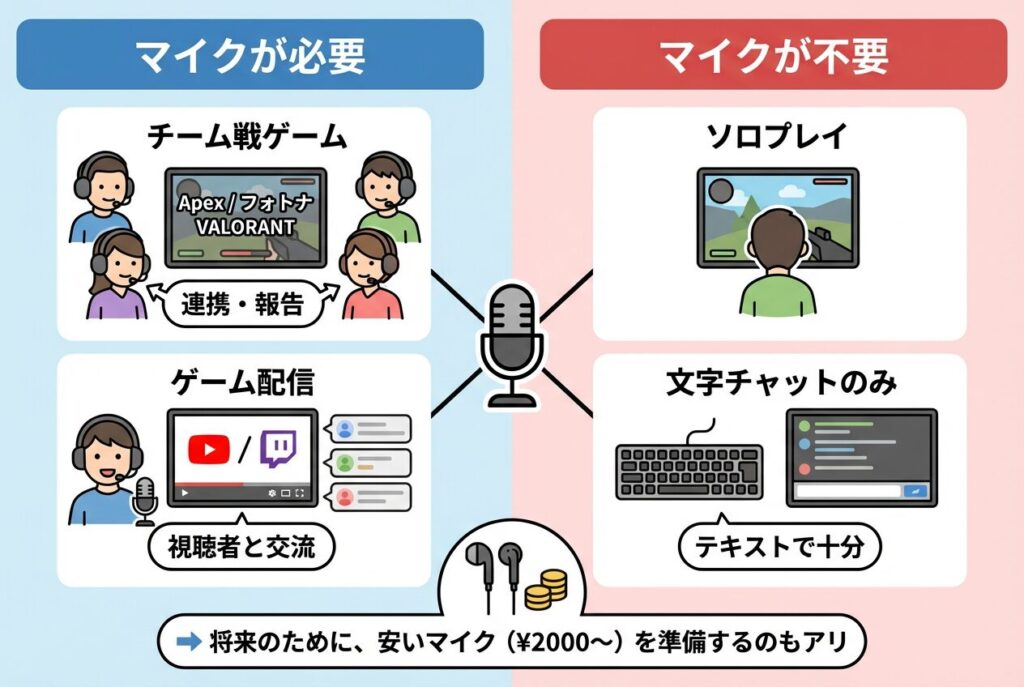
マイクが必要な場合
オンラインゲームでボイスチャット(通話)をする場合、マイクがないと自分の声を相手に届けることができません。ApexLegendsやフォートナイト、VALORANTなどのチーム戦が基本のゲームでは、味方と連携するためにボイスチャットが欠かせません。
マイクがあれば、敵の位置を伝えたり、作戦を立てたりすることができ、ゲームの勝率も上がります。
また、YouTubeやTwitchでゲーム配信をしたい場合も、マイクは必須です。視聴者はゲーム画面だけでなく、配信者の声やコメントを聞きたいと思っています。実際、マイクなしで配信している人気配信者はほとんどいません。音声があることで視聴者とのコミュニケーションが生まれ、配信が盛り上がるからです。
マイクが必要ない場合
一方で、一人でゲームを楽しむソロプレイが中心の場合や、オンラインゲームでも文字チャットだけでやり取りする場合は、マイクは必要ありません。自分のプレイスタイルに合わせて判断しましょう。
ただし、将来的に友達とボイスチャットをしたくなったり、配信を始めたくなったりする可能性があるなら、最初から安いマイクでも用意しておくと便利です。マイク付きイヤホンなら2,000円程度から購入できるので、まずは手軽なものから始めてみるのもおすすめです。
マイクに必要なものを確認
マイクを買ったら、それだけですぐに使えるわけではありません。マイクの種類によって、一緒に用意しなければならないものが変わってきます。
ここでは、マイクを使うために必要な周辺機器について分かりやすく説明します。
USB接続マイクの場合
USB接続タイプのマイクは、最も準備が簡単です。必要なものは以下の通りです。
- マイク本体:USB端子が付いているマイク
- USBケーブル:多くの場合、マイクに付属しています
- パソコン:USBポートがあれば接続可能
USB接続マイクはパソコンに差し込むだけで使えるので、初心者の方に最もおすすめです。追加で何かを買う必要がほとんどありません。
3.5mmミニジャック接続マイクの場合
イヤホンと同じような端子を使うタイプのマイクです。必要なものは以下の通りです。
- マイク本体:3.5mmミニジャックが付いているマイク
- パソコン:マイク入力端子(ピンク色の穴)があるもの
こちらもケーブルはマイクに付いていることが多く、パソコンのマイク端子に差し込むだけで使えます。ただし、最近のノートパソコンにはマイク端子がない場合もあるので、購入前に確認しましょう。
XLR接続マイク(本格的なマイク)の場合
プロが使うような高品質なマイクの場合、準備するものが増えます。
- マイク本体:XLR端子が付いているマイク
- XLRケーブル:マイクとオーディオインターフェースをつなぐケーブル(別売り)
- オーディオインターフェース:マイクの音をパソコンに送る機器(別売り)
- USBケーブル:オーディオインターフェースとパソコンをつなぐケーブル(通常は付属)
XLRマイクは音質が非常に良いですが、オーディオインターフェースという機器が必要になるため、初期費用が高くなります。本格的に配信活動をしたい方向けです。
あると便利な周辺機器
マイクの接続に必要なもの以外にも、あると便利なものがあります。
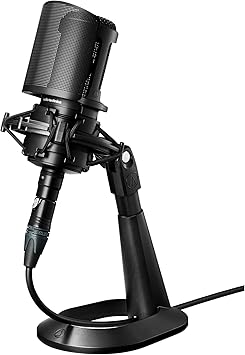
- マイクスタンド:マイクを固定する台。卓上に置けるミニスタンドから、床に置くタイプまであります
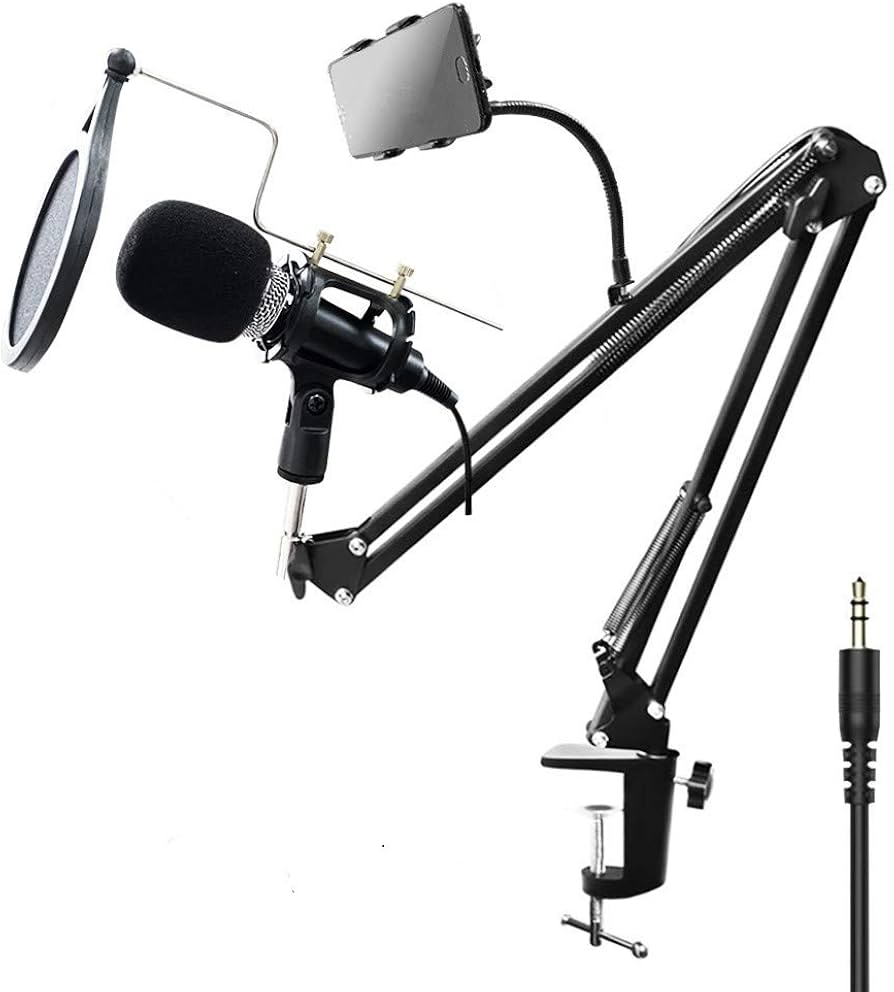
- マイクアーム:机に取り付けてマイクを自由な位置に動かせるアーム。キーボードやマウスの音を拾いにくくなります
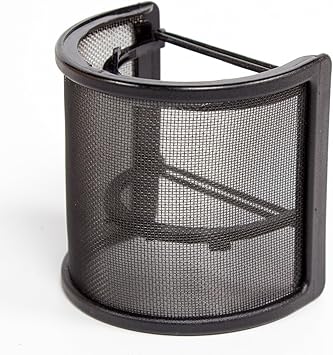
- ポップガード:「パ」「バ」などの破裂音を抑えるフィルター。歌や本格的な配信に使います
まずはマイク本体と接続に必要な最低限のものを揃えて、必要に応じて周辺機器を追加していくのがおすすめです。
ソロプレイ中心ならヘッドセットやマイク付きイヤホンでも十分
一人でゲームを楽しむことが多い方や、たまに友達とボイスチャットをする程度であれば、高価なスタンドマイクを買う必要はありません。ヘッドセットやマイク付きイヤホンで十分に対応できます。
ヘッドセットで十分な理由
ヘッドセットとは、ヘッドホンとマイクが一体になった製品です。3,000円程度の製品でも友達との会話には全く問題なく、マイクが口元に固定されているため、声を安定して拾ってくれます。
耳全体を覆うタイプが多いため、ゲームの音が外に漏れにくく、周囲の雑音も入りにくいのが特長です。

 ポチップ
ポチップ
マイク付きイヤホンも十分使える
マイク付きイヤホンは、軽くて持ち運びやすく、2,000円程度から購入できます。長時間つけても疲れにくく、ボイスチャットには十分な音質です。多くのゲーマーがマイク付きイヤホンでボイスチャットを楽しんでいます。
専用マイクが必要になるのは
YouTubeやTwitchで本格的にゲーム配信をしたい場合や、歌配信をしたい場合は、視聴者により良い音質を届けるため、専用のスタンドマイクを検討しましょう。
まずはヘッドセットやマイク付きイヤホンから始めて、必要になったら専用マイクにステップアップするのが効率的です。
音質重視の配信者が選ぶべきマイクの種類
本格的にゲーム配信や歌配信をしたい方は、マイクの種類選びが非常に重要です。配信用マイクには主に「コンデンサーマイク」と「ダイナミックマイク」の2種類があり、それぞれ特長が異なります。
コンデンサーマイク(繊細な音を拾いたい方向け)
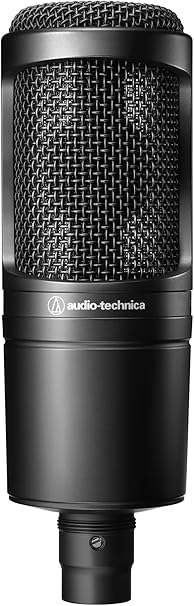
コンデンサーマイクは、音の細かな部分まで拾える高性能なマイクです。声の息づかいや、声の透明感まで録音できるため、歌配信やASMR配信、高音質を求める配信者に人気があります。静かな部屋で使えば、プロレベルの音質を実現できます。
ただし、感度が高すぎるため、キーボードの打鍵音やマウスのクリック音、エアコンの音なども拾ってしまうのが欠点です。防音環境が整っていない部屋では、周囲の雑音が入りやすいので注意が必要です。価格は1万円から3万円程度が主流で、音質にこだわりたい方におすすめです。
ダイナミックマイク(ゲーム実況向け)
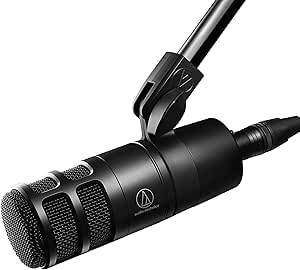
ダイナミックマイクは、マイクの近くの音だけを拾うタイプのマイクです。コンデンサーマイクほど繊細な音は録音できませんが、周囲の雑音を拾いにくいため、ゲーム実況やトーク配信に適しています。
キーボードやマウスを激しく使うゲーム配信では、ダイナミックマイクの方が快適に使えます。また、丈夫で壊れにくく、扱いやすいのも魅力です。価格は1万円から2万円程度で、音質と使いやすさのバランスが良いマイクです。
どちらを選ぶべきか
選び方の目安は以下の通りです。
- 静かな環境で歌配信やASMRをしたい → コンデンサーマイク
- ゲーム実況やトーク配信がメイン → ダイナミックマイク
- キーボード音が気になる環境 → ダイナミックマイク
- 声の透明感や繊細さを重視したい → コンデンサーマイク
初めて配信用マイクを買う方は、まずダイナミックマイクから始めるのがおすすめです。扱いやすく、失敗が少ないからです。慣れてきて、さらに音質を追求したくなったら、コンデンサーマイクにステップアップするのが効率的です。
ゲーミングPCにマイクは必要と判断したら知っておきたい接続方法と使い方
マイクの購入を決めたら、次に重要なのが正しい接続方法と設定手順の理解です。この章では、接続方式ごとの特徴や具体的な使い方、おすすめ製品まで幅広く紹介していきます。
- USB接続方法|初心者でも簡単に設定可能
- 3.5mmミニジャック接続方法|コスパ重視の選択肢
- XLR接続方法|プロ仕様の高音質を実現
- 配信・ゲーム用途別おすすめマイク5選【2026年最新】
- よくある質問|マイクが認識しない時の対処法やノイズ対策
USB接続方法|初心者でも簡単に設定可能
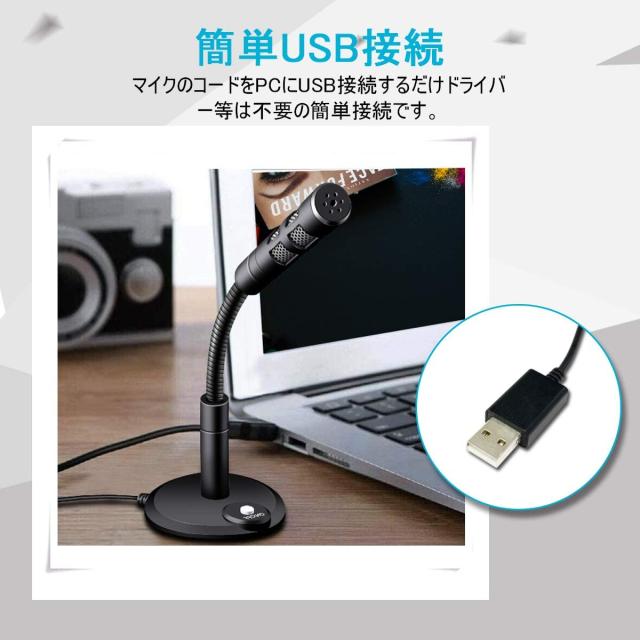
USB接続マイクは、マイクを初めて使う方に最もおすすめの接続方法です。パソコンのUSBポートに差し込むだけで使えるため、難しい設定は一切必要ありません。
接続手順
- マイクに付属のUSBケーブルを接続する
- パソコンのUSBポートに差し込む
- 自動的にドライバーがインストールされる
- 画面右下に通知が表示されたら接続完了
パソコンが自動でマイクを認識するため、特別な操作は不要です。この仕組みを「プラグ&プレイ」と呼び、差し込むだけですぐに使えます。
設定確認方法(Windows)
もしマイクが認識されない場合は、以下を確認してください。
- スタートボタン→「設定」→「システム」→「サウンド」を開く
- 「入力」の項目にマイク名が表示されているか確認
- 「マイクへのアクセスを許可する」がオンになっているか確認
USB接続のメリット
- 追加機器が不要でマイク本体だけで使える
- オーディオインターフェースやミキサーを買う必要がない
- USBケーブルは付属しているため別途購入不要
- 音質が安定しており配信やボイスチャットに十分
- 価格は5,000円~15,000円程度でコスパが良い
USB接続マイクは初心者でも失敗しにくく、すぐに配信やボイスチャットを始められます。
3.5mmミニジャック接続方法|コスパ重視の選択肢
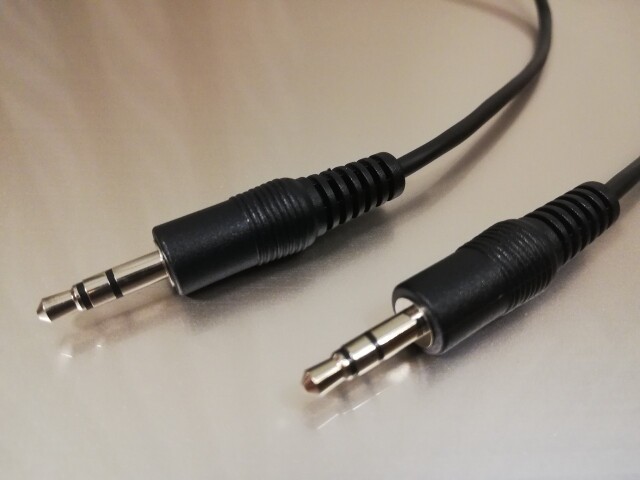
3.5mmミニジャック接続は、最も安価にマイクを使える接続方法です。イヤホンと同じ形の端子を使うため、手軽に始められます。
接続手順
パソコンの色分けされた穴に差し込むだけで完了です。
- ピンク色の穴:マイクを接続(マイクのマークが目印)
- 緑色の穴:ヘッドホンやスピーカーを接続
デスクトップPCの場合、本体の前面または背面に端子があります。マイクのケーブルをピンク色の穴に差し込めばすぐに使えます。
3極と4極の違い
3.5mmミニジャックには2種類あります。
- 3極:マイク専用またはヘッドホン専用(プラグの黒い線が2本)
- 4極:マイクとヘッドホンが一体型(プラグの黒い線が3本)
スマホ用マイク付きイヤホンは4極ですが、PCは3極端子が2つある場合が多いため、変換アダプター(500円程度)が必要になることがあります。
メリットとデメリット
- マイク本体が1,000円~3,000円と安い
- 端子に差し込むだけで使える
- USB接続より音質はやや劣る
- 最近のノートPCには端子がない場合あり(USB変換アダプターで対応可能)
初期費用を抑えたい方や、カジュアルにボイスチャットを楽しみたい方におすすめの接続方法です。
XLR接続方法|プロ仕様の高音質を実現
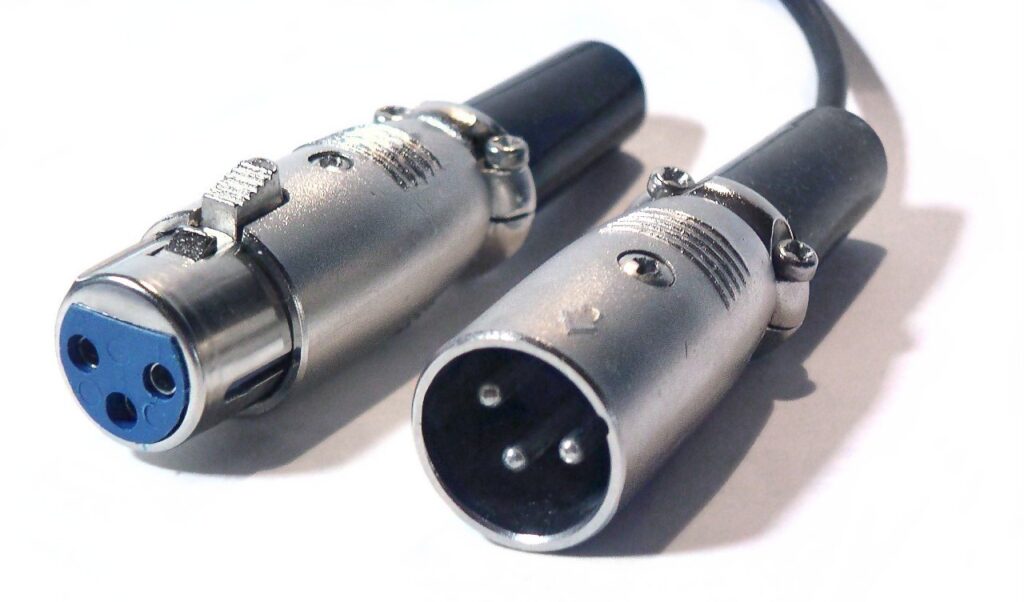
XLR接続は、プロの配信者や歌い手が使う最高品質の接続方法です。本格的に配信活動をしたい方や、音質にこだわりたい方におすすめです。
必要なもの
- XLRマイク本体:プロ仕様のマイク
- XLRケーブル(キャノンケーブル):マイクとオーディオインターフェースをつなぐ(1,000円~3,000円)
- オーディオインターフェース:マイクの音をパソコンに送る機器(1万円~3万円)
- USBケーブル:オーディオインターフェースとパソコンをつなぐ(通常は付属)
接続手順
- XLRケーブルのメス側(穴がある方)をマイクに接続
- XLRケーブルのオス側(ピンがある方)をオーディオインターフェースに接続
- オーディオインターフェースをUSBケーブルでパソコンに接続
- ファンタム電源をオンにする(コンデンサーマイクの場合)
メリットとデメリット
- 圧倒的な高音質でプロレベルの配信が可能
- ノイズに強く長いケーブルでも音質が劣化しにくい
- 音量やエフェクトを細かく調整できる
- 初期費用が高い(合計2万円~5万円程度)
- 接続や設定がやや複雑
本格的な配信、歌配信、ASMR配信など、音質に妥協したくない方に最適な接続方法です。
配信・ゲーム用途別おすすめマイク5選【2026年最新】
実際に多くの配信者から支持されている、用途別のおすすめマイクを厳選して紹介します。
① HyperX QuadCast S(USB接続)
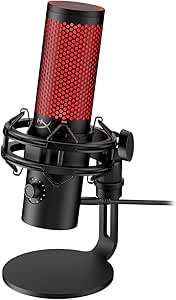
RGB LEDライティングが美しい、ゲーム配信に最適なUSBマイクです。
- 価格:約21,000円
- 接続方式:USB
- こんな人におすすめ:見た目にもこだわりたいゲーム配信者
- 特徴:タップでミュート機能、4つの指向性切替、クリアな音質でAmazonレビュー高評価
 ポチップ
ポチップ
② audio-technica AT2020(XLR接続)
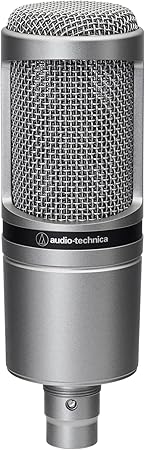
プロ仕様の定番コンデンサーマイク。本格的な配信を始めたい方向け。
- 価格:約10,000円(別途オーディオインターフェース必要)
- 接続方式:XLR
- こんな人におすすめ:歌配信やASMR、高音質を求める配信者
- 特徴:フラットで自然な音質、1万円クラスでは最高レベルの性能
 ポチップ
ポチップ
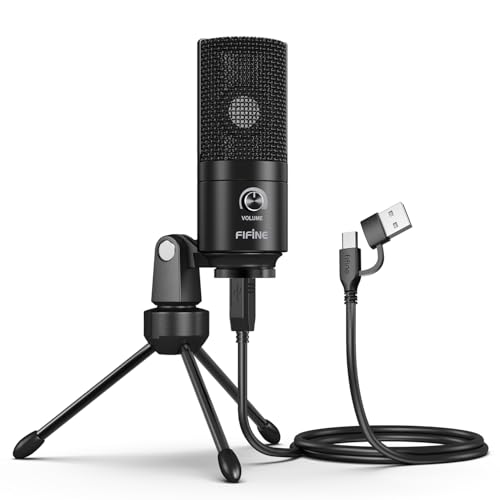
③ FIFINE K669B(USB接続)
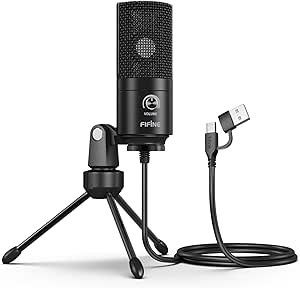
初心者に最適なコスパ最強のUSBマイク。
- 価格:約4,000円
- 接続方式:USB
- こんな人におすすめ:初めてマイクを買う方、予算を抑えたい方
- 特徴:USB接続で簡単、音質も価格以上、Amazonで高評価多数
 ポチップ
ポチップ
④ Razer Seiren V3 Mini(USB接続)
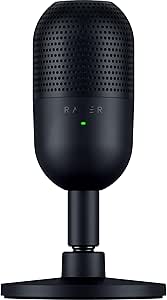
コンパクトで高音質なゲーミングマイク。
- 価格:約8,000円
- 接続方式:USB
- こんな人におすすめ:デスクスペースを節約したい配信者
- 特徴:超コンパクト設計、タップでミュート、声をクリアに拾う単一指向性
 ポチップ
ポチップ
⑤ Logicool G Blue Yeti(USB接続)
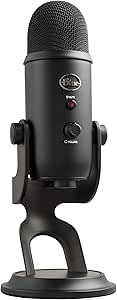
世界中で愛される多機能USBマイクの定番モデル。
- 価格:約22,000円
- 接続方式:USB
- こんな人におすすめ:複数人での収録、様々な用途に使いたい方
- 特徴:4つの指向性切替、ヘッドホン端子内蔵、プロレベルの音質
 ポチップ
ポチップ
選び方のポイント
| 予算 | 用途 | おすすめマイク |
|---|---|---|
| 5,000円以下 | ボイスチャット・初心者 | FIFINE K669B |
| 10,000円前後 | ゲーム配信 | Razer Seiren V3 Mini |
| 20,000円前後 | 本格配信・RGB重視 | HyperX QuadCast S |
| 10,000円+機材 | 歌配信・高音質 | audio-technica AT2020 |
| 20,000円前後 | 多機能・複数人収録 | Blue Yeti |
まずは予算と用途を決めてから、自分に合ったマイクを選びましょう。初心者の方はUSB接続マイクから始めるのがおすすめです。
よくある質問|マイクが認識しない時の対処法やノイズ対策
- マイクがパソコンに認識されない場合はどうすればいい?
-
マイクが認識されない場合、以下の手順で確認してください。
- 接続を確認する:USBやジャックがしっかり差し込まれているか確認し、一度抜いて差し直してみる
- 設定を確認する:Windowsの「設定」→「システム」→「サウンド」→「入力」で、マイクが表示されているか確認
- アクセス許可を確認する:「設定」→「プライバシーとセキュリティ」→「マイク」で、「マイクへのアクセス」がオンになっているか確認
- 既定のデバイスに設定する:サウンド設定で使用したいマイクを「既定のデバイス」に設定する
- パソコンを再起動する:単純な再起動で解決することも多い
- マイクから「サーッ」というノイズが聞こえる場合は?
-
「サーッ」という継続的なノイズは、ホワイトノイズと呼ばれるものです。
- マイクのゲイン(入力音量)を下げる:音量が大きすぎるとノイズも増幅される
- マイクを口元に近づける:マイクを近づけることで、小さい音量でもクリアに拾える
- USB接続の場合は別のポートに差し替える:電源供給が不安定な場合がある
- ノイズ抑制機能を使う:配信ソフト(OBSなど)のノイズ抑制フィルタを活用する
- キーボードやマウスの音を拾ってしまう場合は?
-
環境音を拾いやすい場合の対策です。
- 単一指向性マイクを使う:正面の音だけを拾うタイプのマイク
- マイクを口元に近づける:声が大きく拾えるため、周囲の音が相対的に小さくなる
- マイクアームを使う:机から離すことで、キーボードの振動を拾いにくくなる
- 静音キーボードに変更する:根本的な解決策として有効
- ノイズゲート機能を使う:一定の音量以下の音をカットする機能
まとめ ゲーミングPCにマイクは必要?
ポイントを絞ると以下の通りです
- ボイスチャットや配信をするなら、マイクは必須アイテム
- 初心者はUSB接続マイクから始めるのが失敗しにくい
- カジュアルな用途ならヘッドセットやマイク付きイヤホンで十分
- 本格的な配信を目指すなら、コンデンサーマイクかダイナミックマイクを検討
- 予算5,000円以下でも十分使えるマイクがある
マイク選びで一番大切なのは、自分が何をしたいのかをはっきりさせることです。友達と楽しくゲームをするだけなら3,000円のヘッドセットで十分ですし、歌配信をしたいなら2万円以上の投資も視野に入れるべきでしょう。焦らず、自分のペースで環境を整えていけば大丈夫ですよ。
参照元

コメント