ゲームをいくつもインストールしていると、あっという間にストレージがいっぱいになってしまいますよね。そんなとき、外付けHDDがあれば簡単に容量を増やせます。
でも「ゲーミングpcの外付けhddの使い方がよくわからない」「接続方法や設定が難しそう」と不安に思う方も多いはず。
この記事では、初心者の方でも迷わず使えるように、ゲーミングpcの外付けhddの使い方を写真付きで丁寧に解説しています。読み終わる頃には、あなたも自信を持って外付けHDDを使いこなせるようになっているはずです。
- 外付けHDDの選び方|ゲーミングPCに最適な容量とUSB規格がわかる
- 接続から初期設定まで|5分で完了するフォーマット手順を解説
- ゲームデータの保存方法|Steam等のインストール先変更と注意点がわかる
- 認識しないときの対処法|7つのトラブルシューティングで安心して使える
ゲーミングpcの外付けhddの使い方|基本知識と接続準備
ゲーミングPCにおいて外付けHDDは、容量不足を解消し大量のゲームデータを保存できる便利なストレージです。この章では、外付けHDDの基本から選び方、そして実際の接続方法まで初心者にもわかりやすく解説します。
- 外付けHDDとは?ゲーミングPCに必要な理由
- 外付けhddおすすめの選び方|容量・接続規格・速度
- 付け方・接続方法は?
- 最初にやることチェックリスト|開封から接続まで
外付けHDDとは?ゲーミングPCに必要な理由
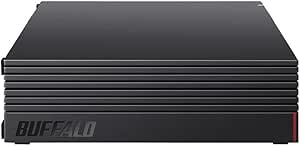
外付けHDDとは、パソコンの外に置いて、ケーブルで繋いで使うデータ保存機器のことです。パソコンの中に元々入っているHDD(内蔵HDD)とは違い、後から簡単に追加できるのが大きな特徴です。
外付けHDDの基本情報
| 項目 | 内容 |
|---|---|
| 接続方法 | USBケーブルで接続 |
| 設置時間 | 約5分(初心者でも簡単) |
| 価格相場 | 1万円~2万円程度(2TB) |
| 寿命 | 約3~4年 |
ゲーミングPCで外付けHDDが必要な3つの理由
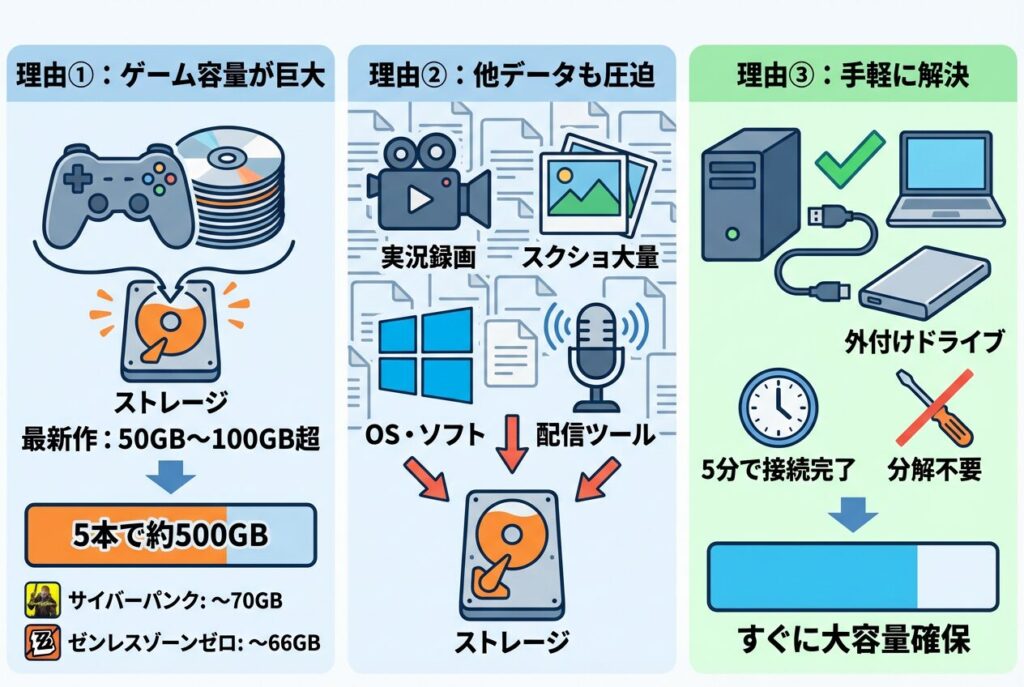
理由①:ゲームのデータ容量が大きい
- 最新ゲーム1本:50GB~100GB以上
- 人気ゲーム5本:約500GB必要
- サイバーパンク2077:約70GB
- ゼンレスゾーンゼロ:約66GB
理由②:ゲーム以外のデータも保存が必要
- ゲーム実況動画の録画データ
- スクリーンショット(大量保存)
- Windows本体やソフトウェア
- ゲーム配信ソフト
理由③:手軽に容量を増やせる
- パソコンの分解が不要
- USBケーブルを挿すだけ
- 初心者でも5分で接続完了
- すぐに大容量スペースを確保
容量と価格の目安
| 容量 | 価格相場 | 保存できるゲーム数(目安) |
|---|---|---|
| 1TB | 7,000円~ | 約10~20本 |
| 2TB | 10,000円~ | 約20~40本 |
| 4TB | 13,000円~ | 約40~80本 |
外付けHDDは1TB(約1000GB)から4TB以上まで様々な容量があり、2TBなら1万円前後で購入できるため、ゲーミングPCユーザーにとって非常にコストパフォーマンスの良い選択肢です。
外付けhddおすすめの選び方|容量・接続規格・速度
ゲーミングPC用の外付けHDDを選ぶときは、「容量」「接続規格(USB)」「速度」の3つのポイントを確認することが大切です。それぞれわかりやすく解説します。
容量の選び方
まずは自分がどれくらいのデータを保存するか考えて、容量を選びましょう。
| 容量 | 価格相場 | こんな人におすすめ |
|---|---|---|
| 1TB | 7,000円~ | ゲーム5~10本程度を保存したい |
| 2TB | 10,000円~ | ゲーム10~20本とスクリーンショットも保存 |
| 4TB | 13,000円~ | たくさんのゲームと動画データも保存したい |
初心者には2TBがおすすめです。価格と容量のバランスが良く、ほとんどの用途で困りません。
接続規格(USB)の選び方
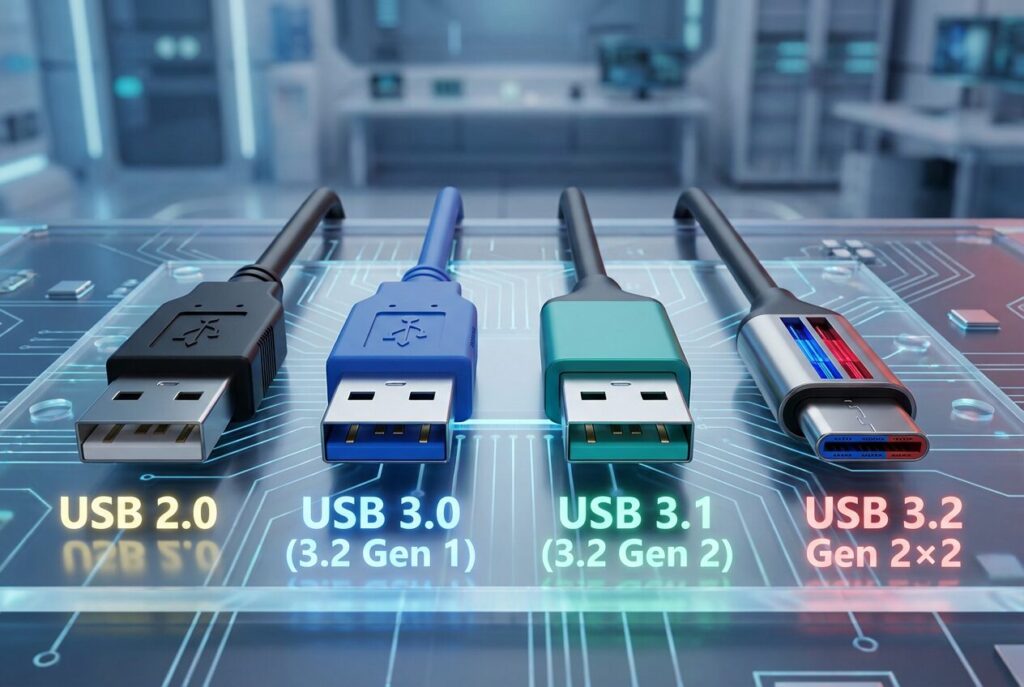
外付けHDDをパソコンに繋ぐときは、USBケーブルを使います。USB規格によってデータを送る速さが変わります。
| USB規格 | 最大速度 | 実際の速度(目安) | おすすめ度 |
|---|---|---|---|
| USB 2.0 | 480Mbps | 約40MB/秒 | ❌ 遅すぎる |
| USB 3.0(3.2 Gen 1) | 5Gbps | 約200MB/秒 | ⭕ 十分速い |
| USB 3.1(3.2 Gen 2) | 10Gbps | 約250MB/秒 | ⭕ 速い |
| USB 3.2 Gen 2×2 | 20Gbps | 約500MB/秒 | ⭕ とても速い |
ゲーミングPCには「USB 3.0以上」を選びましょう。USB 2.0は遅すぎてゲームのロードに時間がかかります。
- USB 3.0 = USB 3.2 Gen 1(名前が違うだけで同じもの)
- USB 3.1 = USB 3.2 Gen 2(名前が違うだけで同じもの)
お店で「USB 3.0」「USB 3.2 Gen 1」と書いてあればOKです。
速度の選び方(回転数)
HDDの中にあるディスク(円盤)が回転する速さで、データの読み書き速度が変わります。
| 回転数 | データ速度(目安) | メリット | デメリット |
|---|---|---|---|
| 5400rpm | 約120~150MB/秒 | ・静か ・電気代が安い ・熱が少ない | ゲームのロードがやや遅い |
| 7200rpm | 約200~250MB/秒 | ・速い ・ゲームに最適 | ・動作音が大きめ ・電気を多く使う |
ゲーミングPCには「7200rpm」がおすすめです。ゲームのロード時間が短くなり、快適にプレイできます。
ただし、データ保存だけに使うなら「5400rpm」でも十分です。
付け方・接続方法は?
外付けHDDの接続は、とても簡単です。初心者でも5分以内に完了できます。ここでは、ゲーミングPCへの正しい接続方法を、わかりやすく解説します。
接続方法を確認する前に、外付けHDDのタイプを確認しましょう。
| タイプ | サイズ | 電源の必要性 | 特徴 |
|---|---|---|---|
| 据え置きタイプ | 3.5インチ(大きい) | ACアダプターが必要 | 大容量・安い |
| ポータブルタイプ | 2.5インチ(小さい) | USBから電源供給(不要) | 持ち運びできる |
基本の接続手順(据え置きタイプ)
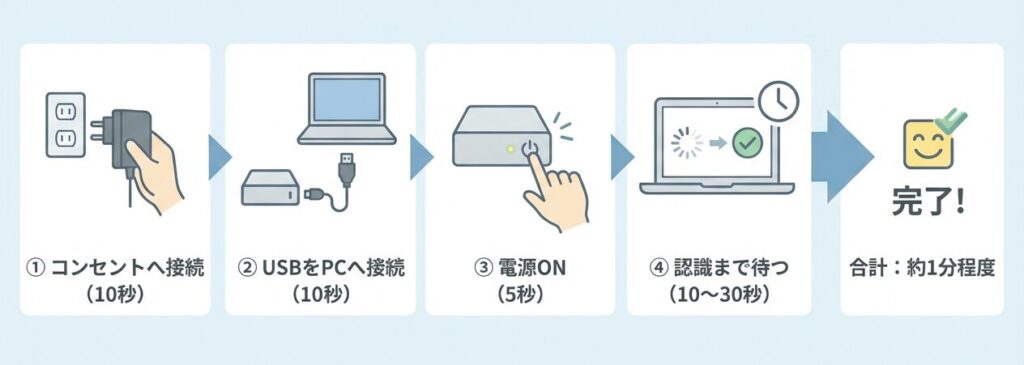
据え置きタイプは、以下の順番で接続します。
手順①:電源を準備する
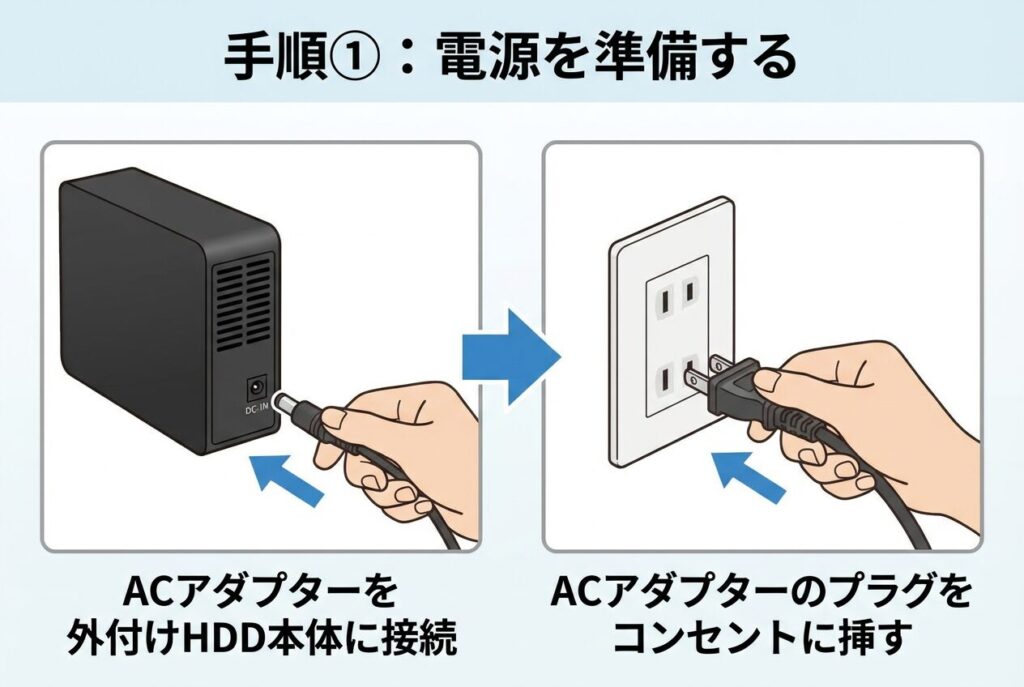
- ACアダプターを外付けHDD本体に接続
- ACアダプターのプラグをコンセントに挿す
手順②:パソコンと接続する
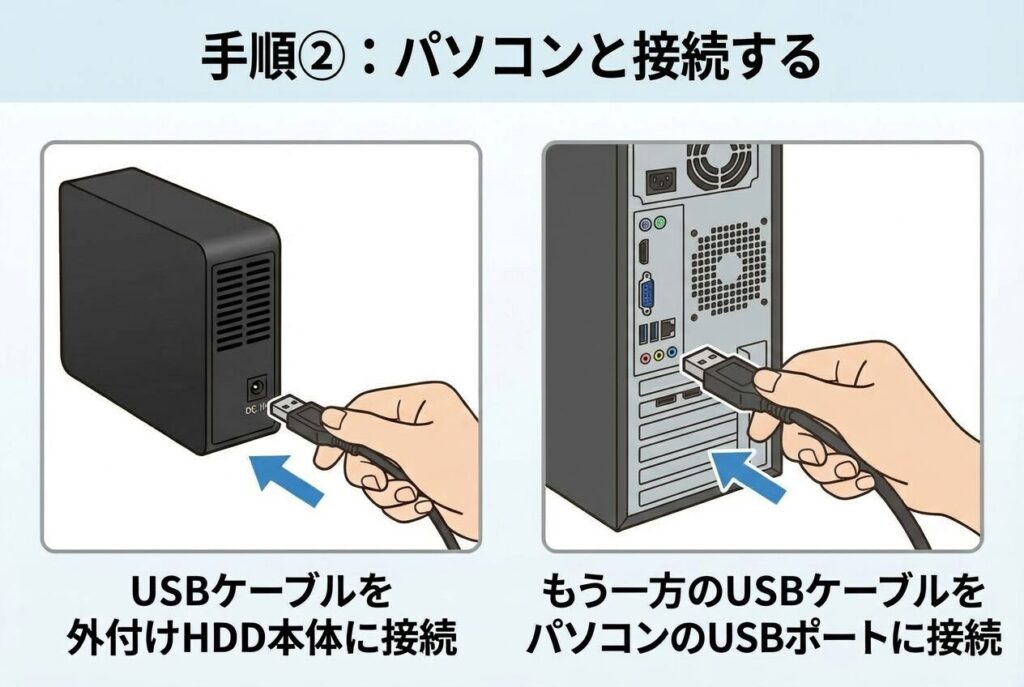
- USBケーブルを外付けHDD本体に接続
- もう一方のUSBケーブルをパソコンのUSBポートに接続
手順③:電源を入れる
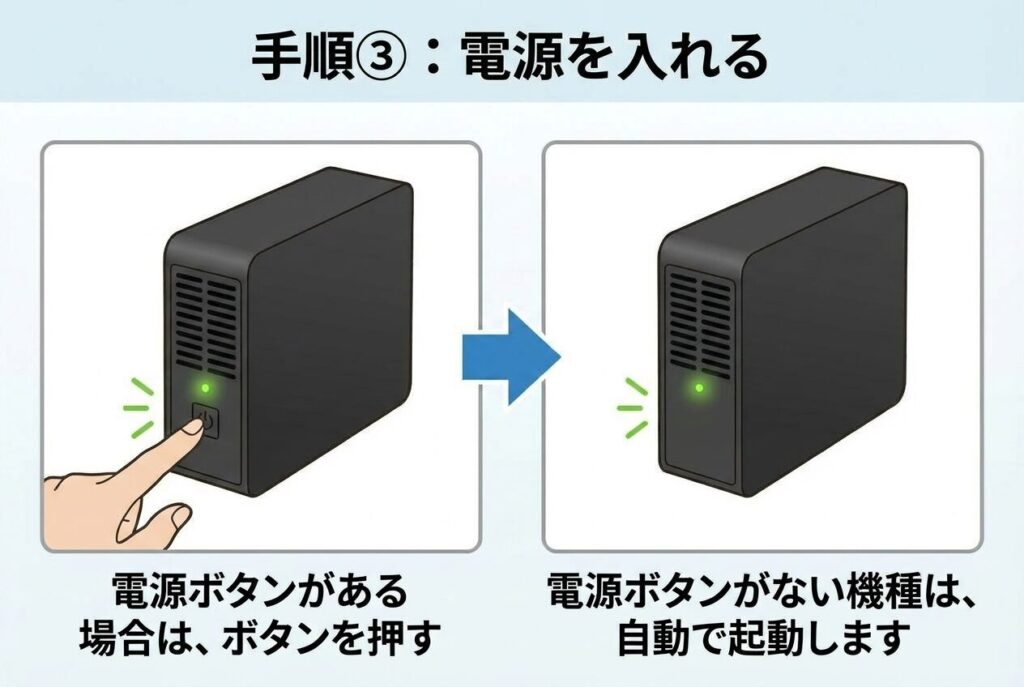
- 電源ボタンがある場合は、ボタンを押す
- 電源ボタンがない機種は、自動で起動します
手順④:パソコンが認識するまで待つ
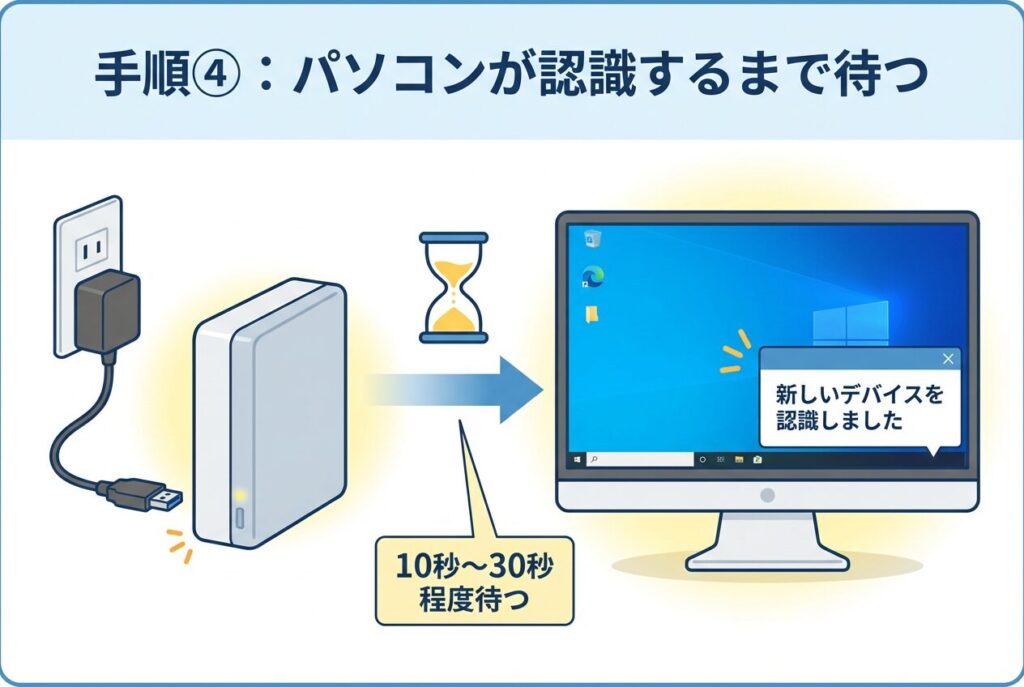
- 10秒~30秒程度待つ
- パソコン画面に「新しいデバイスを認識しました」と表示される
基本の接続手順(ポータブルタイプ)
ポータブルタイプはもっと簡単です。
手順①:USBケーブルを接続する
- USBケーブルを外付けHDD本体に接続
- もう一方をパソコンのUSBポートに接続
手順②:認識を待つ
- 自動で電源が入ります
- 10秒~30秒程度で認識完了
接続時の注意ポイント
接続するUSBポートの選び方
| USBポートの場所 | おすすめ度 | 理由 |
|---|---|---|
| パソコン背面の直接ポート | ⭕ 最もおすすめ | 安定した接続・電力供給 |
| パソコン前面のポート | ⭕ OK | 使いやすい |
| USBハブ経由 | ⚠️ 避けたほうが良い | 電力不足になる可能性 |
- USB 3.0ポート(青色)を使うと速度が速い
- USBハブは電力不足で認識しないことがある
- ケーブルを引っ掛けないように注意
接続の順番まとめ(据え置きタイプ)
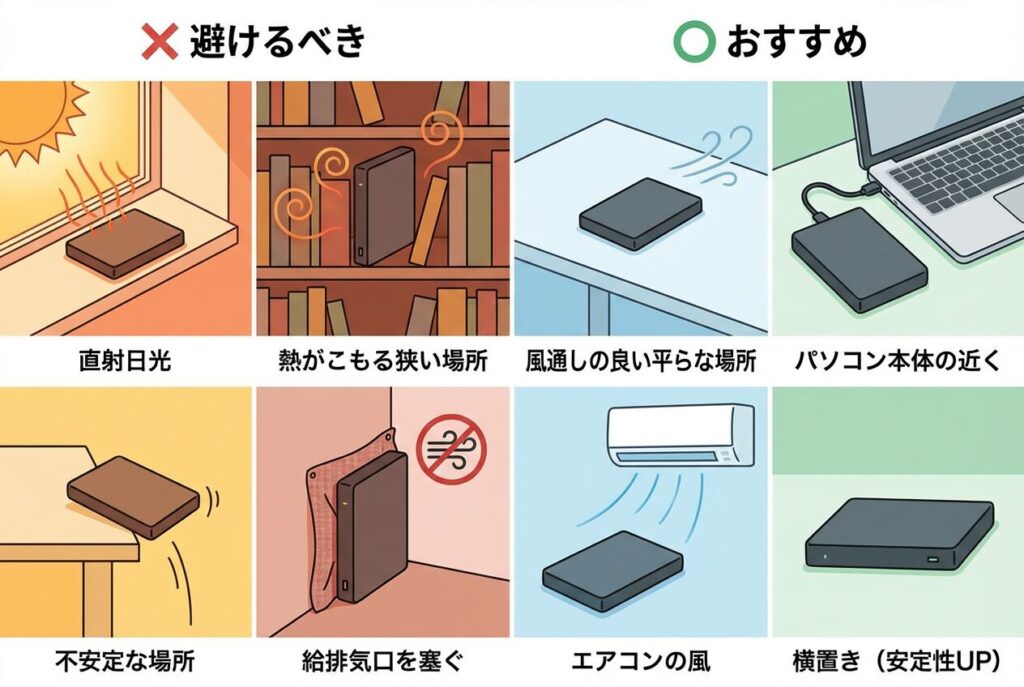
こんな場所には置かない
接続が完了すると、Windowsの「エクスプローラー」に新しいドライブが表示されます。
次は、初期設定(フォーマット)を行いましょう。
最初にやることチェックリスト|開封から接続まで
外付けHDDを買ってきたら、いきなり接続するのではなく、まずは開封時の確認をしっかり行いましょう。ここでは、初心者でも安心してできる「開封から接続まで」のチェックリストを紹介します。
【STEP1】開封時の確認(所要時間:約3分)
箱を開けたら、まず以下の項目を確認しましょう。
| チェック項目 | 確認内容 | 重要度 |
|---|---|---|
| ☑ 外付けHDD本体 | 傷やへこみがないか | ★★★ |
| ☑ USBケーブル | 入っているか・断線していないか | ★★★ |
| ☑ ACアダプター | 入っているか(据え置きタイプのみ) | ★★★ |
| ☑ 取扱説明書 | 入っているか | ★★ |
| ☑ 保証書 | 入っているか・保管する | ★★★ |
【STEP2】外観の確認(所要時間:約2分)
接続する前に、本体に問題がないかチェックしましょう。
| 確認場所 | チェック内容 | NG例 |
|---|---|---|
| ☑ 本体表面 | 傷・へこみがないか | 配送時の破損 |
| ☑ USBポート | ホコリが入っていないか | 接触不良の原因 |
| ☑ 電源ポート | 変形していないか | 差し込めない |
| ☑ ケーブル | よれ・折れ曲がりがないか | 断線の可能性 |
初期不良があったら
- すぐに購入店舗に連絡
- 開封後でも初期不良なら交換可能
- レシートと保証書を必ず保管
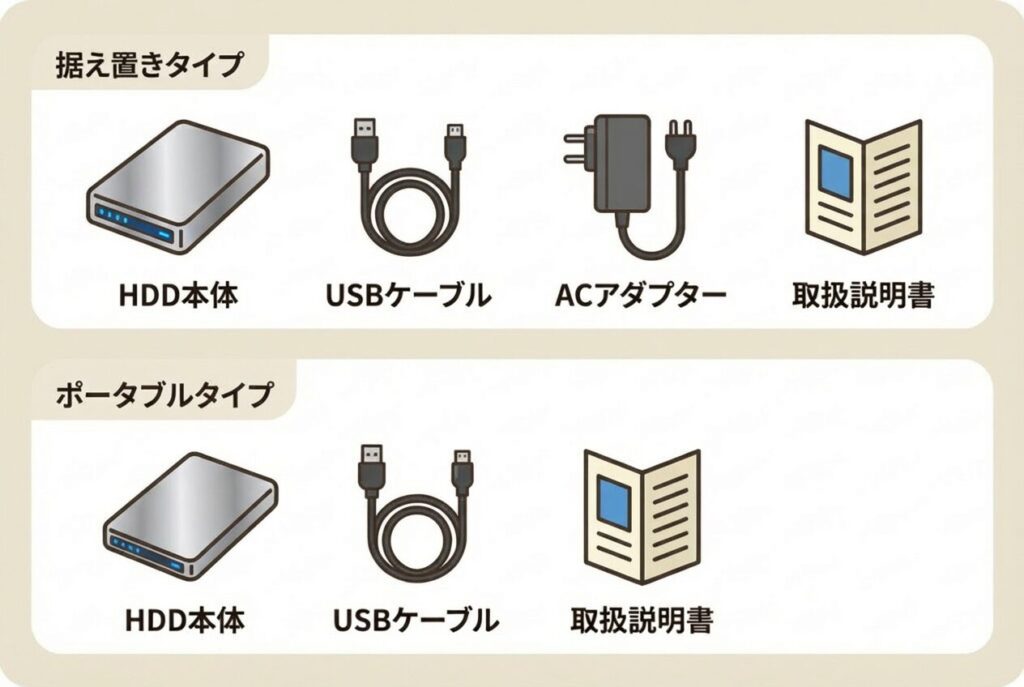
【STEP3】付属品の準備(所要時間:約1分)
接続に必要なものを並べて準備します。
【STEP4】設置場所の確認(所要時間:約1分)
外付けHDDを置く場所をチェックしましょう。
良い設置場所
| 条件 | 理由 |
|---|---|
| ✅ 平らで安定した場所 | 落下防止 |
| ✅ 風通しが良い | 熱対策 |
| ✅ 直射日光が当たらない | 故障予防 |
| ✅ パソコンの近く | ケーブルが届く |
| ✅ 横置きできる | 振動に強い |
避けるべき場所
| NG | 理由 |
|---|---|
| ❌ 窓際 | 日光で故障 |
| ❌ 狭い場所 | 熱がこもる |
| ❌ 不安定な場所 | 落下の危険 |
| ❌ パソコンから遠い | ケーブルが届かない |
【STEP5】接続前の最終チェック(所要時間:約1分)
接続する前に、もう一度確認しましょう。
チェックリスト
- パソコンのUSBポート(青色=USB 3.0)を確認した
- コンセントの場所を確認した(据え置きタイプ)
- ケーブルを引っ掛ける障害物がないか確認した
- 設置場所が安定しているか確認した
- 取扱説明書を手元に置いた
【STEP6】初回接続の手順(所要時間:約2分)
準備ができたら、いよいよ接続します。
接続の順番(据え置きタイプ)
- ACアダプターをコンセントに挿す
- USBケーブルをパソコンに接続
- 電源ボタンをONにする(ボタンがある場合)
- 10~30秒待つ
接続の順番(ポータブルタイプ)
- USBケーブルをパソコンに接続
- 自動で電源が入る
- 10~30秒待つ
【STEP7】認識確認(所要時間:約30秒)
パソコンが外付けHDDを認識したか確認します。
確認方法
- 画面右下に通知が表示される
- 「新しいデバイスを認識しました」と出ればOK
- エクスプローラーを開いて新しいドライブを確認
認識しない場合
- USBポートを変える
- ケーブルの差し込みを確認
- パソコンを再起動
このチェックリストに従えば、初心者でも安心して外付けHDDを使い始めることができます。
次は、Windowsでの初期設定(フォーマット)を行いましょう。
ゲーミングpcの外付けhddの使い方|詳細な設定手順と活用法
外付けHDDを接続した後は、Windowsでの初期設定やゲームデータの保存方法を理解することが大切です。この章では、実際の設定手順からトラブル対処法まで、実践的な使い方を詳しく解説します。
- 【Windows向け】5分で完了する初期設定の全手順
- 使い方は?
- ゲームに使える?
- 認識しない場合の対処法は?
- やってはいけないことは?
- よくある質問|初心者が気になるQ&A集
【Windows向け】5分で完了する初期設定の全手順
外付けHDDを接続したら、次は「フォーマット(初期設定)」という作業が必要です。これをやらないと、外付けHDDにデータを保存できません。初心者でも簡単にできる手順を、詳しく解説します。
フォーマットとは?
フォーマットとは、外付けHDDをWindowsで使えるように準備する作業のことです。新品のHDDは「まっさらな状態」なので、この作業をすることで初めてデータを保存できるようになります。
【手順1】ディスクの管理を開く(所要時間:30秒)
まず、Windowsの「ディスクの管理」という画面を開きます。
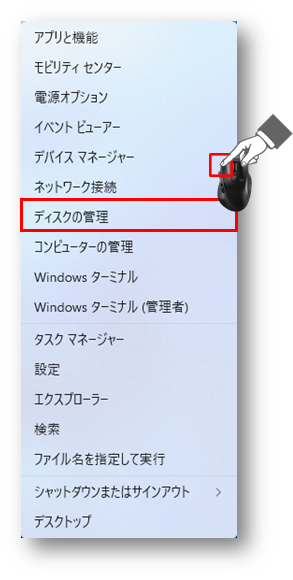
やり方
- 画面左下の「Windowsマーク(スタートボタン)」を右クリック
- メニューが出てくるので「ディスクの管理」をクリック
- 「ディスクの管理」という画面が開きます
別の開き方
- キーボードの「Windowsキー + R」を同時に押す
- 「diskmgmt.msc」と入力してEnterキー
【手順2】外付けHDDを見つける(所要時間:30秒)
「ディスクの管理」画面で、接続した外付けHDDを探します。
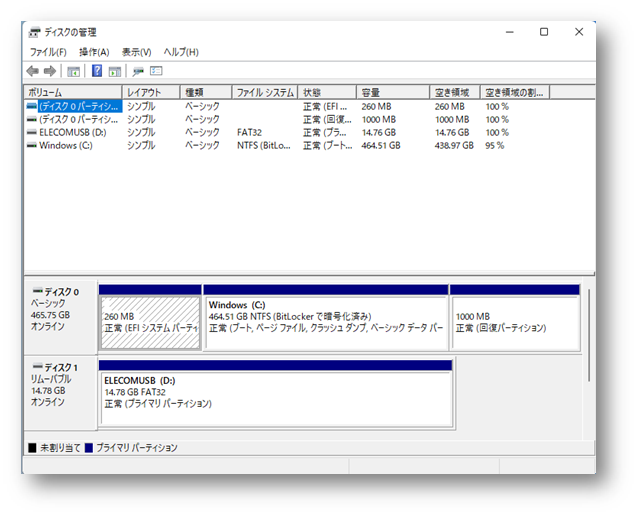
| 表示される場所 | 見分け方 |
|---|---|
| 画面の下半分 | 「ディスク1」「ディスク2」などと表示される |
| 状態 | 「初期化されていません」または「未割り当て」と書いてある |
| 容量 | 購入した容量(例:2TB)が表示される |
- 「ディスク0」はパソコン本体のディスクなので触らない
- 外付けHDDは「ディスク1」以降に表示されます
【手順3】ディスクの初期化(所要時間:30秒)
新品の外付けHDDの場合、最初に「初期化」が必要です。
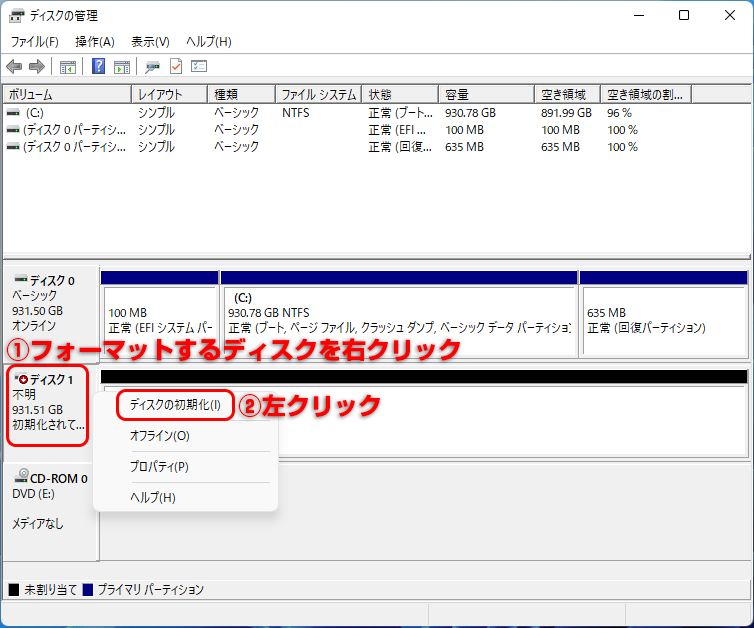
やり方
- 外付けHDDの部分(例:ディスク1)を右クリック
- 「ディスクの初期化」をクリック
- 以下の画面が出てきます
初期化の設定
| 選択項目 | おすすめ | 理由 |
|---|---|---|
| パーティションスタイル | GPT | 2TB以上に対応・新しい方式 |
| MBR | 選ばない | 古い方式・2TBまでしか使えない |
- 「GPT(GUIDパーティションテーブル)」を選択
- 「OK」をクリック
【手順4】新しいボリュームの作成(所要時間:1分)
初期化が終わると、「未割り当て」という表示に変わります。次はこの領域を使えるようにします。
やり方
- 「未割り当て」と書いてある部分を右クリック
- 「新しいシンプルボリューム」をクリック
- 「新しいシンプルボリュームウィザード」が開きます
- 「次へ」をクリック
【手順5】容量の設定(所要時間:30秒)
ボリュームサイズを決めます。
設定方法
| 項目 | 設定内容 |
|---|---|
| ボリュームサイズ | 何も変更しない(最大サイズのまま) |
- そのまま「次へ」をクリック
【手順6】ドライブ文字の設定(所要時間:30秒)
外付けHDDに「D」「E」「F」などの文字(ドライブ名)を付けます。
設定方法
- 「次のドライブ文字を割り当てる」にチェックが入っているか確認
- そのまま「次へ」をクリック
【手順7】フォーマット設定(所要時間:1分)
ここが一番重要な設定です。ゲーミングPC用の最適な設定を選びます。
設定項目
| 項目 | 設定内容 | 理由 |
|---|---|---|
| ファイルシステム | NTFS | Windows専用・ゲームに最適 |
| アロケーションユニットサイズ | 既定値 | 変更不要 |
| ボリュームラベル | 好きな名前(例:GameHDD) | 後で見分けやすくなる |
| クイックフォーマット | チェックを入れる | 時間短縮 |
ファイルシステムの選び方
| 形式 | メリット | デメリット | おすすめ度 |
|---|---|---|---|
| NTFS | ・Windows専用 ・ゲームに最適 ・安定性が高い ・4GB以上のファイルOK | Macで書き込みできない | ★★★ ゲーム用に最適 |
| exFAT | ・MacとWindowsで使える ・4GB以上のファイルOK | ・機能が少ない ・データ破損リスクやや高い | ★★ Mac併用時のみ |
| FAT32 | ・古い機器でも使える | ・4GB以上のファイル不可 ・ゲームには不向き | ❌ おすすめしない |
ゲーミングPCなら「NTFS」一択です。
ゲーミングPCなら「NTFS」一択です。
設定が終わったら「次へ」をクリック
【手順8】設定の確認と実行(所要時間:1分)
最後に設定内容を確認します。
確認項目
- ファイルシステム:NTFS
- クイックフォーマット:チェック済み
- ボリュームラベル:設定した名前
確認できたら
- 「完了」をクリック
- フォーマットが開始されます
- 数秒~1分程度で完了
【手順9】完了確認(所要時間:10秒)
フォーマットが完了すると、以下のように表示されます。
確認方法
- 「ディスクの管理」画面で「正常」と表示される
- エクスプローラーを開く
- 「PC」または「このPC」をクリック
- 新しいドライブ(例:GameHDD (E:))が表示される
これで外付けHDDが使えるようになりました!
使い方は?
外付けHDDのフォーマットが完了したら、いよいよデータを保存できます。ここでは、ファイルの保存方法から取り出し方まで、初心者でもすぐにできる基本的な使い方を解説します。
外付けHDDの使い方は、主に以下の3つです。
| 使い方 | 用途 | よく使う度 |
|---|---|---|
| ① データをコピーする | バックアップ・保存 | ★★★ |
| ② データを移動する | 容量の節約 | ★★★ |
| ③ データを開く・編集する | ファイルの確認・作業 | ★★ |
【方法1】ドラッグ&ドロップでコピー(所要時間:30秒)
一番簡単な方法は、マウスでファイルを外付けHDDに持っていく方法です。
手順
- エクスプローラーを開く
- タスクバーのフォルダアイコンをクリック
- または「Windowsキー + E」を押す
- 2つのウィンドウを並べる
- 左側:コピーしたいファイルがある場所(例:ピクチャ)
- 右側:外付けHDD(例:GameHDD (E:))
- ファイルをドラッグ&ドロップ
- コピーしたいファイルを左クリックしたまま
- 外付けHDDのウィンドウまでマウスを移動
- 左クリックを離す
重要:コピーと移動の違い
| 操作方法 | 結果 | 元のファイル |
|---|---|---|
| 普通にドラッグ | 別のドライブ間=コピー | 残る |
| 普通にドラッグ | 同じドライブ内=移動 | 消える |
| Ctrlキーを押しながらドラッグ | 必ずコピー | 残る |
| Shiftキーを押しながらドラッグ | 必ず移動 | 消える |
【方法2】右クリックでコピー&貼り付け(所要時間:1分)
より確実な方法は、右クリックメニューを使う方法です。
手順
- コピーしたいファイルを選ぶ
- ファイルの上で右クリック
- 「コピー」をクリック
- 外付けHDDを開く
- エクスプローラーで外付けHDDをクリック
- 貼り付ける
- 外付けHDDのウィンドウ内で右クリック
- 「貼り付け」をクリック
ショートカットキー
| 操作 | ショートカット |
|---|---|
| コピー | Ctrl + C |
| 切り取り(移動) | Ctrl + X |
| 貼り付け | Ctrl + V |
【方法3】複数のファイルをまとめてコピー(所要時間:1分)
たくさんのファイルを一度にコピーすることもできます。
選択方法
| 選び方 | やり方 |
|---|---|
| 連続したファイル | 最初のファイルをクリック→Shiftキー+最後のファイルをクリック |
| バラバラのファイル | Ctrlキーを押しながら、1つずつクリック |
| フォルダごと | フォルダをそのままコピー |
| 全部選択 | Ctrl + A |
【重要】データの確認方法
コピーや移動が正しくできたか確認しましょう。
確認手順
| チェック項目 | 確認方法 |
|---|---|
| ファイルがあるか | 外付けHDDを開いて目で確認 |
| ファイルサイズ | 元のファイルと比較 |
| ファイルが開けるか | ダブルクリックして開く |
【安全】外付けHDDの取り外し方
使い終わったら、必ず「安全な取り外し」をしてからUSBを抜きましょう。
取り外し手順(所要時間:30秒)
方法1:タスクトレイから
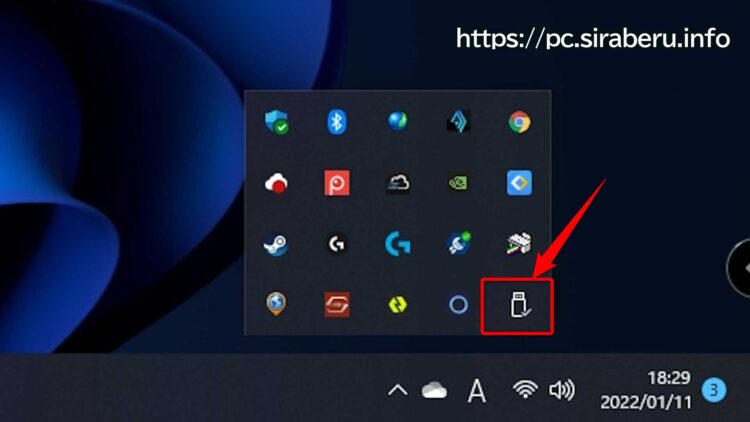
- 画面右下のタスクトレイを見る
- 「△」マークをクリック(隠れている場合)
- USBマークのアイコン(ハードウェアの安全な取り外し)をクリック
- 「外付けHDD の取り出し」をクリック
- 「ハードウェアの取り外し」メッセージが出たらOK
- USBケーブルを抜く
方法2:エクスプローラーから
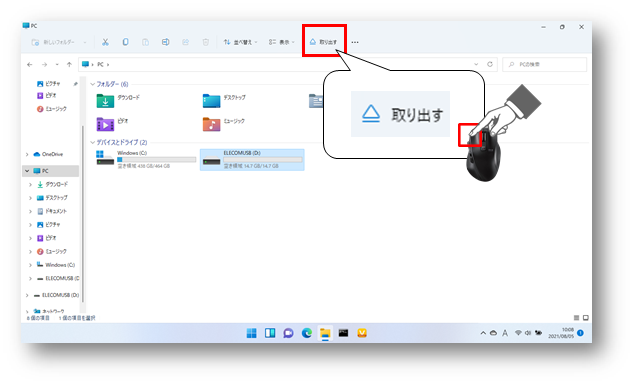
- エクスプローラーを開く
- 外付けHDDを右クリック
- 「取り出し」をクリック
- メッセージが出たらUSBケーブルを抜く
- データをコピー中に抜く
- 「安全な取り外し」をせずに抜く
- アクセスランプが点滅中に抜く
ゲームに使える?
外付けHDDにゲームをインストールして遊ぶことは可能です。
ただし、メリットとデメリットがあるので、正しく理解して使いましょう。
結論:使えるが速度は遅め
外付けHDDでゲームをプレイすることは可能です。多くのゲーマーが容量不足の解決策として活用しています。ただし、ロード時間が長くなる点は理解しておきましょう。
| 項目 | 外付けHDD | 内蔵SSD |
|---|---|---|
| インストール | ⭕ 可能 | ⭕ 可能 |
| ロード時間 | △ やや遅い | ⭕ 速い |
| 容量単価 | ⭕ 安い | △ 高 |
速度比較(ロード時間)
速度比較をすると以下の通りです。
| ストレージ | 大型ゲーム起動 | 体感 |
|---|---|---|
| 内蔵SSD | 約6秒 | ⭕ 速い |
| 外付けSSD | 約7秒 | ⭕ 速い |
| 内蔵HDD | 約20秒 | △ 普通 |
| 外付けHDD | 約25~30秒 | △ やや遅い |
注意点
- USB 3.0必須:USB 2.0は遅すぎる
- プレイ中は抜かない:データ破損の危険
- 頻繁に遊ぶゲームは内蔵SSD推奨
外付けHDDは「サブゲームの保存」に最適。メインゲームは内蔵SSD、その他は外付けHDDと使い分けましょう。
認識しない場合の対処法は?
付けHDDが認識しない場合、簡単な対処法から順番に試していきましょう。
主な原因
| 原因 | 発生頻度 |
|---|---|
| ケーブル・電源の問題 | ★★★ 多い |
| ドライバの問題 | ★★ 普通 |
| HDD本体の故障 | ★ 少ない |
【対処法1】接続確認(1分)
チェック項目
- USBケーブルがしっかり挿さっているか
- 電源ランプが点灯しているか
- 駆動音が聞こえるか
やること
- ケーブルを抜いて10秒待つ
- 挿し直す
- 別のUSBポート(背面)に挿す
【対処法2】再起動(3分)
- パソコンを再起動
- 再起動後に外付けHDDを接続
- 30秒待つ
【対処法3】ディスクの管理で確認(2分)
- Windowsキー+X→「ディスクの管理」
- 外付けHDDが表示されているか確認
表示される場合
| 状態 | 対処法 |
|---|---|
| 未割り当て | フォーマット必要 |
| ドライブ文字なし | ドライブ文字を割り当て |
表示されない場合 → 次の対処法へ
【対処法4】USBポート変更(1分)
- 別のUSBポートに挿す
- USB 3.0ポート(青色)を使う
- USBハブを外して直接挿す
【対処法5】ドライバ更新(3分)
- Windowsキー+X→「デバイスマネージャー」
- 「ディスクドライブ」を展開
- 外付けHDDを右クリック→「ドライバーの更新」
- 「ドライバーを自動的に検索」
【対処法6】別のパソコンで試す(5分)
- 別PCで認識する → 元のPCに問題
- 別PCでも認識しない → HDD本体に問題
【対処法7】エラーチェック(5~30分)
ディスクの管理で認識する場合のみ実行。
- エクスプローラーで外付けHDDを右クリック
- 「プロパティ」→「ツール」→「チェック」
- 「ドライブのスキャン」実行
やってはいけないことは?
外付けHDDは精密機器なので、誤った使い方をすると故障したりデータが消えてしまいます。初心者が特に気をつけるべき「絶対にやってはいけないこと」を7つ紹介します。
物理的な取り扱いでのNG行為
1. 使用中に動かす・持ち運ぶ
データの読み書き中に動かすと、内部の円盤と読み取り部分がぶつかって壊れます。コピー中やゲーム中は絶対に触らないでください。
2. 電源が入ったまま強く振る・叩く
認識しないからといって叩いたり振ったりすると、部品が壊れてデータが完全に読めなくなります。
3. 熱がこもる場所に置く
直射日光が当たる場所、PCの排気口の近く、布で覆うなどは避けましょう。横置きで風通しの良い場所に設置してください。
接続・取り外しでのNG行為
4. 安全な取り外しをせずにUSBを抜く
必ず画面右下のUSBアイコンから「取り出し」を選び、「安全に取り外せます」のメッセージを確認してから抜いてください。いきなり抜くとデータが壊れます。
5. 違うACアダプターを使う
据え置き型(3.5インチ)は専用のACアダプターが必要です。見た目が似ていても違うものを使うと故障や火災の原因になります。
6. 長すぎるUSBケーブルを使う
3m以上の長いケーブルや延長ケーブルを何本もつなぐと、認識しなくなることがあります。付属のケーブルまたは2m以内のUSB 3.0対応ケーブルを使用してください。
データ管理でのNG行為
7. バックアップを取らずに外付けHDDだけに保存する
外付けHDDの平均寿命は約3〜4年です。大切なデータは外付けHDDだけでなく、クラウドストレージや別のHDDにもバックアップを取りましょう。
認識しないときに絶対やってはいけないこと
| NG行為 | 理由 |
|---|---|
| 何度も電源をON/OFFする | HDDを傷める |
| 強制的にフォーマットする | データがすべて消える |
| HDDを分解する | 復旧が困難になる |
| HDDを叩く・振る | 物理的に壊れる |
よくある質問|初心者が気になるQ&A集
- 外付けHDDの寿命は何年くらいですか?
-
一般的に3〜4年が目安です。使用時間で換算すると約10,000時間程度で、1日8時間使うと約3年で寿命を迎える計算になります。使用環境や頻度によっては5年以上持つこともありますが、3年を過ぎたら買い替えを検討しましょう。
- 寿命が近づいているサインはありますか?
-
以下のような症状が出たら要注意です。
- パソコンの動作が遅くなる
- ファイルのコピーに時間がかかる
- 「カタカタ」「カチカチ」と異音がする
- フリーズすることが増える
- エラーメッセージが頻繁に出る
このような症状が出たら、すぐにバックアップを取って新しいHDDに交換してください。
- 外付けHDDは複数台同時に接続できますか?
-
はい、USBポートが複数あれば同時接続できます。ただし、1つのUSBポートに複数接続したい場合は、セルフパワー方式(電源付き)のUSBハブが必要です。バスパワー方式(電源なし)のUSBハブでは、電力不足で認識しないことがあります。
まとめ|ゲーミングpcの外付けhddの使い方
押さえておきたい重要ポイント
- USB 3.0以上の外付けHDDを選ぶ:ロード時間を短縮するために速度は妥協しないこと
- 初期設定ではNTFS形式でフォーマット:ゲーミングPC用途なら迷わずこれ一択
- 必ず「安全な取り外し」を実行する:データ破損を防ぐ基本中の基本
- バックアップは複数箇所に取る:外付けHDDの寿命は3〜4年なので過信は禁物
- 認識しないときは焦らず基本確認から:ケーブルの挿し直しやUSBポート変更で解決することが多い
容量不足で新しいゲームをインストールできないストレスから解放されると、本当にゲームが楽しくなります。この記事が、あなたのゲーミング環境をより快適にする手助けになれば嬉しいです。
参照元:
https://www.buffalo.jp/topics/trouble/detail/recovery_0016.html
https://biccamera.rakuten.co.jp/c/topics/article/hdd/beginner/
https://www.pro.logitec.co.jp/column/a0731.html
https://help.steampowered.com/ja/faqs/view/4BD4-4528-6B2E-8327
https://support.microsoft.com/ja-jp/windows
コメント