
ゲーミングPCを二階に置いているけれど、無線だとラグが気になる。かといって一階のルーターから直接ケーブルを引くのも大変そう…。そんなとき「ゲーミングpcを中継器に有線」でつなぐ方法が気になりますよね。
でも実際のところ、中継器経由の有線って本当に速いの?設定は難しくない?
この記事では、ゲーミングpcを中継器に有線接続する具体的な方法から実測データ、おすすめ製品まで、実践的な情報をすべてまとめました。快適なゲーム環境を手に入れたい方は、ぜひ読んでみてください。
- 中継器から有線接続したときの実際の速度データと、無線より本当に速いのかの検証結果
- ゲーミングPCを中継器に有線でつなぐ設定手順を、初心者でもわかるように画像なしでも理解できる解説
- 有線なのにゲームが安定しない原因と、LANケーブルの規格や設置場所など具体的な改善方法
- ゲーム用途に最適な中継器3製品の比較と、よくあるトラブルのQ&A付き解決策
ゲーミングPCを中継器に有線接続したときの速度を徹底検証
ゲーミングPCを中継器に有線で接続する際、多くのゲーマーが気になるのが「中継器から有線で速度は実際どれくらい出るのか」「無線の方が早いのではないか」「中継器は意味ない・効果ないのではないか」といった疑問です。
特に二階にゲーミングPCを設置している場合、有線なのにゲームが安定しないという悩みを抱える方も少なくありません。
総務省が2024年に公表した報告書によると、固定ブロードバンドサービスの通信速度は時間帯によって変化することが確認されており、同じ場所で同じ時間に測定した場合でも測定方法によって結果に差異が生じる可能性があります。
本記事では、中継器を有線でつなげる方法から実際の速度計測まで、徹底的に検証していきます。
中継器は有線でつなげる?
結論から言うと、中継器は有線でつなぐことができます。ただし、すべての中継器が対応しているわけではありません。

中継器の背面や側面にLANポート(LANケーブルを差し込む穴)がついている機種であれば、有線接続が可能です。中継器の主な役割はWi-Fiの電波を広げることですが、LANポートがある場合は中継器とゲーミングPCを有線でつなぐことができます。
接続の流れはこうなります。
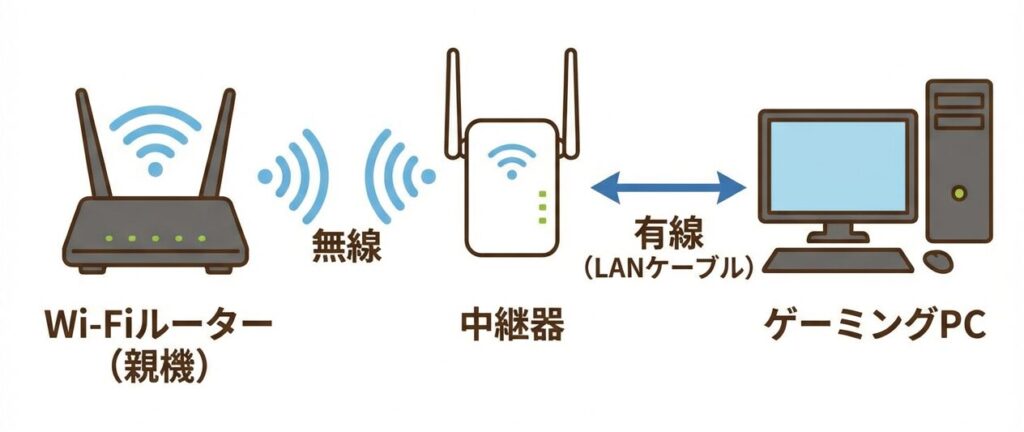
つまり、親機から中継器までは無線、中継器からゲーミングPCまでは有線という組み合わせになります。
購入前には必ず製品スペックでLANポートの有無を確認しましょう。「有線LAN対応」「LANポート搭載」などと記載されている製品を選べば、ゲーミングPCと有線で接続できます。
中継器から有線で速度は実際どれくらい出るのか
中継器から有線接続した速度は、環境によって大きく変わりますが、実際の測定データを見てみましょう。
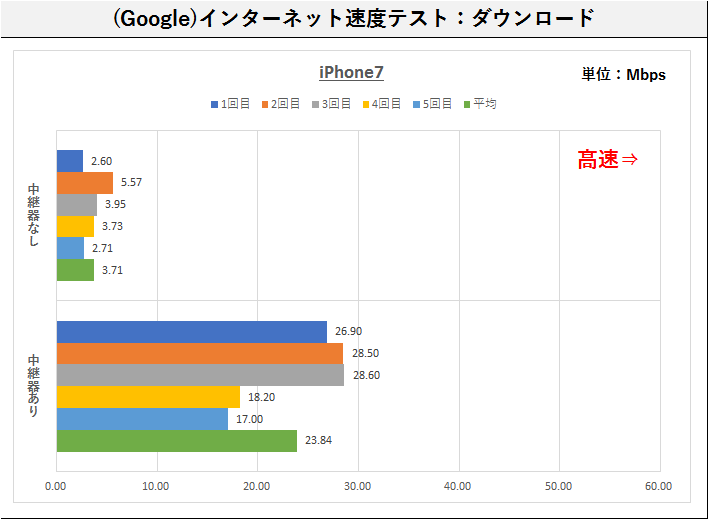
ane-sis.comの検証記事では、Wi-Fi中継器を使った100MBのダウンロード速度テストで、全ての端末で改善が見られたことが報告されています。特にiPhone7では中継器なしで不安定だった速度が、中継器を経由することで大幅に安定しました。
また、個人ブログの実測例によると、鉄筋コンクリート住宅で以下の結果が出ています。
- ルーター直下:300Mbps
- 中継器からWi-Fi接続:16Mbps
- 中継器から有線LAN接続:50Mbps
つまり、中継器から有線接続することで約3倍の速度改善が見られました。
ただし重要なのは、親機から中継器までは無線接続のため、その区間がボトルネック(速度の上限)になります。親機と中継器の距離や電波状況が良ければ、有線接続でより高速な通信が期待できます。
無線の方が早い?|有線と無線の速度比較
「無線の方が早い」というのは誤解です。
実際のデータを見てみましょう。同じ条件でファイル転送速度を計測した結果、以下の違いが明らかになりました。
実測データ
- 有線LAN(1Gbps):18.6秒で転送完了
- 無線LAN(Wi-Fi 5):62.9秒で転送完了
つまり、理論上の速度差は13%程度なのに、実際の速度は有線LANが無線LANの約3倍速いという結果になりました。
なぜ有線の方が速いのか?
有線LANは「全二重通信」といって、上りと下りを同時に送れます。一方、無線LANは「半二重通信」で交互にしか送れないため、複数の機器が接続すると速度が落ちやすくなります。
中継器は意味ない・効果ないと言われる理由
中継器が「意味ない」と言われるのには、いくつかの明確な理由があります。
理由1:設置場所が悪いと逆効果
中継器はルーターから近すぎても遠すぎても効果が出ません。適切な位置は「ルーターと使いたい場所の中間」ですが、この判断が難しいため失敗するケースが多いのです。
理由2:速度が低下する
中継器を経由すると直接ルーターに接続した場合より速度が低下すると説明されています。特にシングルバンドやデュアルバンド切替式のモデルでは、通信速度が半減することもあります。
理由3:回線そのものは速くならない
中継器は電波の届く範囲を広げるだけで、インターネット回線自体の速度は改善できません。そもそもルーターの性能や回線速度が遅い場合、中継器を追加しても根本的な解決にはなりません。
有線なのにゲームが安定しない原因
有線接続しているのにゲームが安定しない場合、いくつかの原因が考えられます。
原因1:LANケーブルの規格が古い
LANケーブルには「Cat(カテゴリ)」という規格があり、数字が低いほど性能も低くなります。
Cat5の最大速度は100Mbps、Cat5eとCat6では1Gbps、Cat6Aでは10Gbpsです。オンラインゲームに必要な通信速度は30~100Mbpsが目安とされているため、古い規格のケーブルを使っていると速度が出ません。
原因2:中継器の設置場所が悪い
中継器を経由している場合、親機との距離が遠すぎたり、間に障害物があったりすると、中継器がうまく電波を受信できず速度が低下します。
原因3:LANケーブルの劣化
LANケーブルの劣化も原因として挙げられています。ケーブルが折れ曲がったり、踏まれたりして内部で断線していると、有線でも通信が不安定になります。
解決策
- LANケーブルをCat6A以上に交換する
- 中継器の設置位置を見直す
- 古いケーブルを新品に交換する
これらを確認することで、有線接続の安定性が大きく改善されます。
二階でゲーミングPCを使う場合
二階にゲーミングPCがある場合、一階のルーターから有線接続するには工夫が必要です。
方法1:直接LANケーブルを引く
隙間用LANケーブルを使えば工事なしで配線できます。このケーブルは薄く平たい形状なので、ドアの隙間やカーペットの下を通すことができます。階段の壁や天井に結束バンドで固定しながら引き回すのがポイントです。

方法2:中継器を経由する
一階と二階の中間地点(階段付近)に中継器を設置し、そこから二階のゲーミングPCまで有線接続する方法です。中継器のLANポートを使った有線接続が紹介されています。
どちらを選ぶべき?
- 最も安定:ルーターから直接LANケーブル(長さに注意)
- 手軽さ重視:中継器経由の有線接続
LANケーブルの規格はCat6A以上を選ぶと、10Gbpsの高速通信に対応できます。
ゲーミングPCを中継器に有線で接続する方法とおすすめ製品
ゲーミングPCを中継器に有線で接続する具体的な接続方法から設定手順、そしてゲームにおすすめの通信環境の構築まで、実践的な情報をお届けします。
本章では、中継器のおすすめ製品も厳選してご紹介し、よくある質問にも答えていきます。
接続方法|ステップバイステップで完全解説
ゲーミングPCを中継器に有線接続する手順を、わかりやすく説明します。
所要時間:約5~10分で設定できます。
まず、中継器を一階のルーターと二階の使いたい場所の中間地点に設置します。コンセントに差し込んで電源を入れましょう。
- 中継器のWPSボタンを2~3秒長押しします(ランプが点滅を始めます)
- 次に親機(Wi-Fiルーター)のWPSボタンも2~3秒長押しします
- しばらく待つと自動的に接続が完了します(ランプが点灯に変わります)
- 中継器のLANポート(ケーブルの差し込み口)にLANケーブルを接続
- ケーブルのもう一方をゲーミングPCのLANポートに接続
ゲーミングPCでインターネットに接続できれば完了です。速度測定サイトで実際の速度を確認してみましょう。
設定の手順と初期設定
中継器を有線接続する前に、まず初期設定が必要です。手順を説明します。
方法1:WPS接続(簡単・推奨)
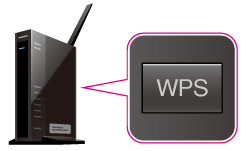
WPSボタンを使えば、パスワード入力なしで約2~3秒のボタン操作だけで接続できます。手順は以下の通りです。
- 中継器をルーターの近く(1~3m以内)に設置してコンセントに挿す
- 中継器のWPSボタンを2~3秒長押し(ランプが点滅)
- ルーターのWPSボタンも2~3秒長押し
- 数分待つとランプが緑色に点灯して完了
方法2:手動設定(WPSがない場合)
- 中継器の電源を入れる
- スマホやPCのWi-Fi設定から中継器のSSID(名前)を選んで接続
- ブラウザで中継器の設定画面を開く(説明書に記載のアドレスを入力)
- 接続したいWi-FiのSSIDとパスワードを入力
- 設定完了後、適切な場所に移動
中継器のゲームにおすすめ製品3選|ゲーム用途に最適なモデル
ゲームを快適にプレイするには、中継器も有線LANポート付きで通信速度が速い製品を選びましょう。実際に検証データのある、おすすめの3機種を紹介します。
1. Buffalo WEX-3000AX4EA(コスパ重視の人におすすめ)
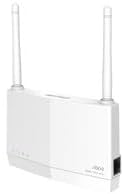
バッファローの中継器で、コンセント直挿しタイプと据え置きタイプの2通りで使える便利なモデルです。検証では、実測で下り324.25Mbpsを記録し、Wi-Fi 6対応中継器の中でもトップクラスの速度を実現しています。
有線LANポートが1つ付いているので、ゲーミングPCを直接つないで安定した通信が可能です。価格も約8,000円前後とコストパフォーマンスに優れています。

 ポチップ
ポチップ
2. TP-Link RE700X(手軽に設置したい人におすすめ)
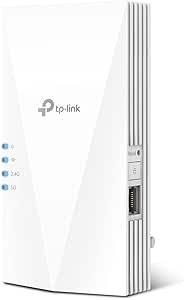
TP-Linkの人気モデルで、Wi-Fi 6対応・160MHz帯域幅に対応し、実測で下り271.34Mbpsの速度が出ています。
コンセント直挿しで設置場所を選ばず、有線LANポート1つ付きでゲーム機やPCを有線接続できます。メーカー保証が3年と長く、長期間安心して使えるのも魅力です。
 ポチップ
ポチップ
3. TP-Link RE655BE(Wi-Fi 7対応)(ハイスペック環境の人におすすめ)
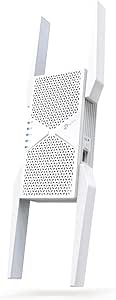
最新規格のWi-Fi 7に対応した高性能中継器です。トライバンド対応で最大9.3Gbpsの理論値を誇り、実測でも下り302.39Mbpsと高速。
有線LANポートは2.5Gbps対応の高速ポートを搭載しており、10Gbps光回線を契約している家庭でも性能を十分に発揮できます。Wi-Fi 7対応ルーターを使っている場合に特におすすめです。
 ポチップ
ポチップ
おすすめ製品の比較表
| 製品名 | 最大速度 | 有線ポート | 実測速度(下り) | 価格帯 |
|---|---|---|---|---|
| Buffalo WEX-3000AX4EA | 2,401+573Mbps | 1ポート | 324.25Mbps | 約8,000円 |
| TP-Link RE700X | 2,402+574Mbps | 1ポート | 271.34Mbps | 約10,000円 |
| TP-Link RE655BE | 5,760+2,880+688Mbps | 2.5G対応1ポート | 302.39Mbps | 約15,000円 |
よくある質問|中継器有線接続のトラブルシューティング
- 中継器を有線接続したのに速度が遅いのはなぜ?
-
主な原因は以下の3つです。
- LANケーブルの規格が古い:Cat5(最大100Mbps)では速度が出ません。Cat6以上(最大1Gbps)に交換しましょう。ゲーム用途ではCat6A以上が推奨されています。
- 中継器の設置場所が悪い:親機から遠すぎると中継器自体が十分な速度を受信できません。親機と使用場所の中間に設置しましょう。
- 親機との接続が2.4GHzになっている:設定画面で5GHz接続に切り替えると改善する場合があります。
- 有線接続しているのにPing値が高い(ラグがある)
-
以下を確認してください。
- LANケーブルの断線・劣化:折れ曲がりや踏みつけで内部断線している可能性があります。新しいケーブルに交換しましょう。
- 中継器とルーター間の距離:無線区間が不安定だとPingも不安定になります。中継器を親機に近づけるか、可能であればルーターから直接有線接続を検討しましょう。
- 回線自体の問題:契約回線が混雑している可能性もあります。
- 中継器の有線ポートが認識されない
-
以下の手順を試してください。
- LANケーブルの接続を確認:ケーブルがしっかり奥まで挿さっているか確認します。
- 中継器の設定モードを確認:「ブリッジモード」や「APモード」になっていないか設定画面で確認しましょう。中継器モードに設定する必要があります。
- デバイス側の設定:PCのネットワーク設定で「自動取得(DHCP)」になっているか確認します。
まとめ|ゲーミングpcを中継器に有線でつなぐ方法と実測データ
とくに重要なポイントをまとめると、以下の通りです。
- 中継器は必ず「有線LANポート付き」の製品を選ぶこと(すべての中継器に付いているわけではない)
- LANケーブルはCat6以上、できればCat6Aを使うこと(Cat5では速度が100Mbpsまでしか出ない)
- 中継器の設置場所は親機と使用場所の「中間地点」が基本(近すぎても遠すぎても効果が薄い)
- 速度が遅い場合は、LANケーブルの規格・中継器の位置・親機との接続帯域(2.4GHz/5GHz)を見直す
- コスパ重視ならBuffalo WEX-3000AX4EA、最新環境ならTP-Link RE655BEがおすすめ
結局のところ、中継器を使った有線接続は「完璧な解決策」ではありません。親機から中継器までの無線区間がボトルネックになるため、ルーター直結には劣ります。
それでも、配線が難しい環境や工事ができない賃貸住宅では、十分に実用的な方法です。速度測定サイトで定期的にチェックしながら、自分の環境に合った設定を見つけていくのが一番ですね。
ゲームを快適にプレイできる環境が整えば、ストレスなく集中できるようになります。
参照元
- 総務省|固定ブロードバンドサービスの品質測定手法の確立に関するサブワーキンググループ報告書:https://www.soumu.go.jp/main_content/000945038.pdf
- eo光|中継機の有線接続は意味がない?有線でつなぐときの注意点:https://eonet.jp/column/wi-fi/repeater-wired-meaningless.html
- パンドウイット|ゲームを快適にプレイするためのLANケーブルの選び方:https://www.panduit.co.jp/column/naruhodo/10876/
- My-Best|Wi-Fi中継機・アクセスポイントのおすすめ人気ランキング:https://my-best.com/309
- Joshin|Wi-Fi中継器の比較&選び方 人気のメーカーもご紹介:https://joshinweb.jp/peripheral/wifir.html

コメント