パソコンに青いUSBポートと黒いUSBポート、どっちに挿せばいいか迷ったことありませんか?USBケーブルを買おうとしたら種類が多すぎて困ったり。
実はUSB規格の違いを知っておくだけで、ファイル転送が驚くほど速くなったり、充電時間が短縮できたりするんです。この記事では、初心者の方にもわかりやすく解説していきます。
- USB 2.0、3.0、3.1、USB4の速度の違いと、実際どれくらい差があるのか
- USBポートの色や形状から、どの規格なのか一目で見分ける方法
- マウスには2.0、外付けHDDには3.0以上など、機器別の最適な使い分け
USB規格の違いを理解するための基礎知識
パソコンやスマートフォン、周辺機器の接続に欠かせないUSBですが、その規格は年々進化を続けており、USB 2.0からUSB4まで複数の世代が混在しています。
USB規格の違いを正しく理解することで、データ転送の高速化や充電時間の短縮など、デバイスのポテンシャルを最大限に引き出すことができます。
- USB規格の違い
- 見分け方・色の違い
- コネクタ形状の種類とそれぞれの特徴
- USBポートの色の違いが示す規格の見分け方
USB規格の違い
USBは1996年に誕生してから今まで、何度も新しいバージョンが作られてきました。現在よく使われているのは、USB 2.0、USB 3.0、USB 3.1、USB 3.2、そして最新のUSB4という5つの規格です。
これらの規格の一番大きな違いは「データを送る速さ」にあります。
主なUSB規格の速度比較
| 規格名 | 最大転送速度 | 登場年 | 主な特徴 |
|---|---|---|---|
| USB 2.0 | 480Mbps | 2000年 | マウス・キーボードに十分 |
| USB 3.0 (3.2 Gen1) | 5Gbps | 2008年 | 端子が青色、2.0の約10倍速 |
| USB 3.1 (3.2 Gen2) | 10Gbps | 2013年 | 3.0の2倍速 |
| USB 3.2 Gen2×2 | 20Gbps | 2017年 | データの通り道が2本 |
| USB4 | 40Gbps | 2019年 | Type-Cのみ対応 |
| USB4 Version 2.0 | 80Gbps | 2022年 | 最新・最速規格 |
USB 2.0は2000年に登場した規格で、最大480Mbpsという速さです。マウスやキーボードなど、あまり大きなデータをやり取りしない機器には今でも十分使えます。
USB 3.0は2008年に登場し、最大5Gbpsという速さを実現しました。これはUSB 2.0の約10倍の速さです。大きな写真や動画のファイルを移動するときに便利で、端子の中が青色になっているのが特徴です。
USB 3.1以降はさらに高速化が進み、Gen1とGen2という区分けが登場しました。Gen2は10Gbpsとさらに2倍速くなっています。USB 3.2では最大20Gbps、USB4では最大40Gbpsという非常に速いデータ転送が可能です。
これらの規格には「下位互換性」という便利な機能があります。つまり、新しい規格の機器に古い規格のケーブルを繋いでも使えるということです。ただし、その場合は古い方の規格の速さになってしまいます。例えば、USB 3.0の外付けハードディスクをUSB 2.0のポートに繋ぐと、速さはUSB 2.0の480Mbpsになります。
USBポートが足りなくて困っている方必見の解決策はこちら
▶ ゲーミングpcのusbが足りないときの解決策|ポート拡張とおすすめハブ
見分け方・色の違い
USB規格を見分けるには、いくつかの簡単な方法があります。パソコンやケーブルを買う前に、どの規格なのかを確認しておくと失敗を防げます。
端子の色で見分ける
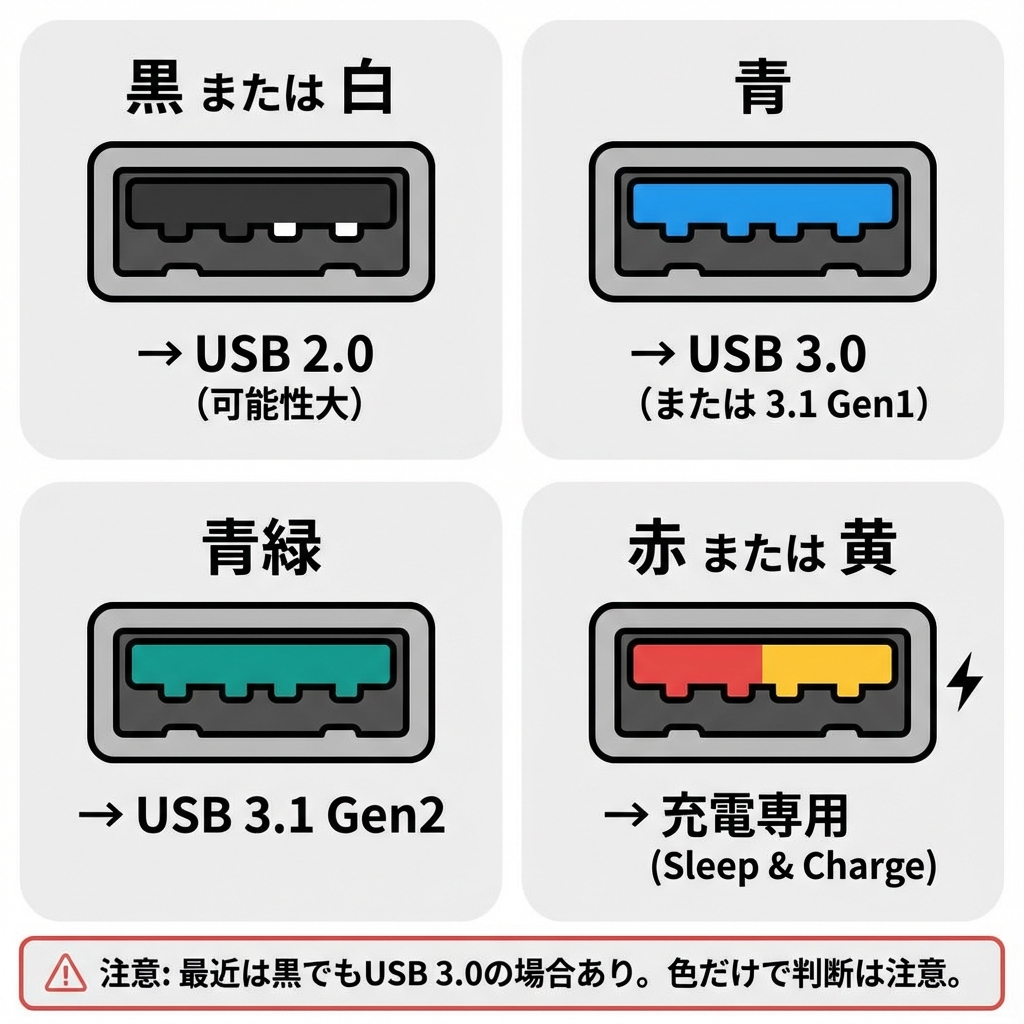
一番簡単な見分け方は、USBポートの中を覗いて色を確認することです。端子の内側が黒や白ならUSB 2.0、青色ならUSB 3.0(またはUSB 3.1 Gen1)である可能性が高いです。
青緑色(ティール)ならUSB 3.1 Gen2、赤や黄色なら充電専用の「Sleep and Charge」機能付きポートを示しています。ただし、最近では黒色でもUSB 3.0の場合があるため、色だけで判断するのは注意が必要です。
ロゴマークで確認する
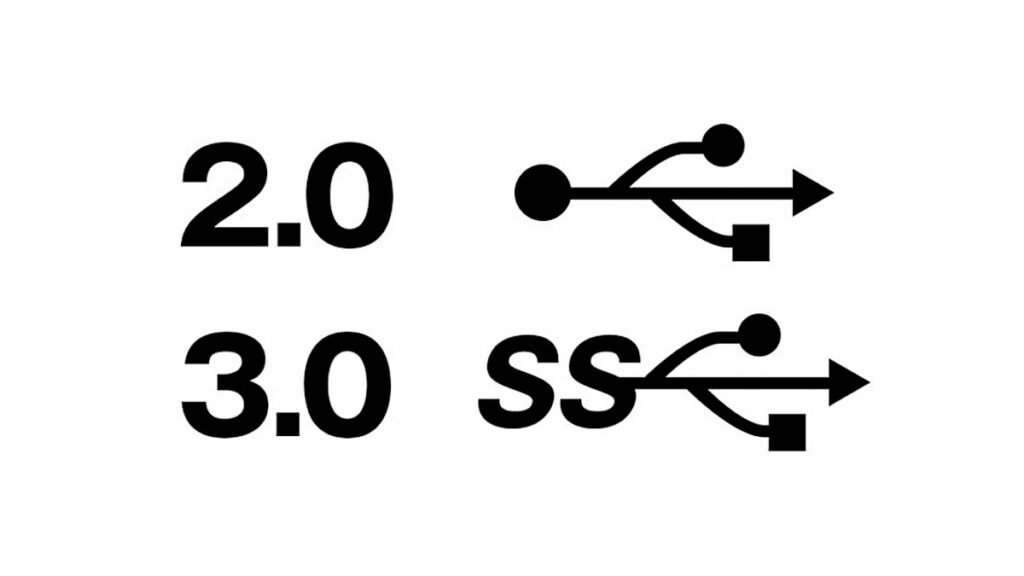
USBポートの近くに印刷されているマークでも見分けられます。通常のUSBマーク(三叉の矢印)だけならUSB 2.0、マークに「SS」(Super Speedの略)が付いていればUSB 3.0以上です。
さらに「SS 10」と書かれていればUSB 3.1(10Gbps対応)、「SS 20」ならUSB 3.2(20Gbps対応)を意味します。雷マークが付いているとThunderbolt対応を示しています。
端子の形状と数で判別する
Type-Aコネクタの場合、内部をよく見ると端子の数が違います。USB 2.0は4つの端子しかありませんが、USB 3.0以上は奥側に5つの追加端子があり、合計9つの端子が付いています。
Type-Bコネクタの場合、USB 2.0は台形に近い形ですが、USB 3.0は上部に凸型の突起が追加された独特な形をしています。
パソコンの設定で確認する方法
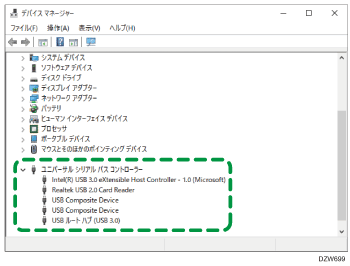
Windowsパソコンなら、デバイスマネージャーで確認できます。スタートボタンを右クリックして「デバイスマネージャー」を選び、「ユニバーサル シリアル バス コントローラー」の項目を開きます。
そこに「USB 3.0」や「USB 3.1」と表示されていれば、そのポートは対応しています。「Hi-Speed USB」と書かれていればUSB 2.0です。
製品の仕様書やパソコンのマニュアルにも必ず記載されているので、購入前や使用前に確認すると確実です。
コネクタ形状の種類とそれぞれの特徴
USBにはいろいろな形のコネクタ(差し込み口)があります。それぞれ使う場所や目的が違うので、よく使われる代表的なものを見ていきましょう。
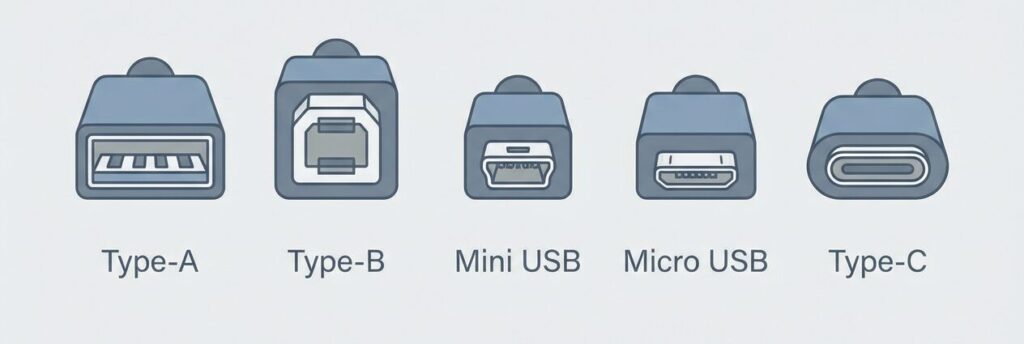
Type-A(タイプA)
Type-Aは、私たちが最もよく目にする長方形のUSBコネクタです。パソコンの本体側や充電器に付いていることが多く、マウス、キーボード、USBメモリなどを接続するときに使います。
差し込むときに上下の向きがあり、間違えると入りません。1996年から使われている歴史のあるコネクタで、USB 2.0とUSB 3.0の両方に対応しています。
Type-B(タイプB)
Type-Bは、四角い形をしたコネクタで、主にプリンターやスキャナーなどの周辺機器側に付いています。パソコンと周辺機器をつなぐケーブルは、片方がType-A、もう片方がType-Bになっているのが一般的です。
USB 2.0のType-Bは台形に近い形ですが、USB 3.0では上部に突起が追加されて、より大きな形になっています。
Mini USB(ミニUSB)
Mini USBは、Type-Aを小さくしたコネクタで、主にデジタルカメラやMP3プレーヤーなど、小型の電子機器に使われていました。2000年代に多く使われていましたが、現在は次に紹介するMicro USBやType-Cに置き換わりつつあります。
Mini USB Type-Bという種類が一般的で、台形のような形をしています。
Micro USB(マイクロUSB)
Micro USBは、Mini USBをさらに小型化したコネクタです。指の先端ほどの大きさで、薄い台形をしています。2010年頃から多くのAndroidスマートフォン、モバイルバッテリー、Bluetoothイヤホンなどで標準的に使われてきました。
小さいながらも抜けにくく、耐久性も高いのが特徴です。ただし最近は、次に紹介するType-Cに移行が進んでいます。
Type-C(タイプC)
Type-Cは、2015年に登場した新しいコネクタで、楕円形の小さな形をしています。最大の特徴は「表裏がない」ことで、どちら向きでも差し込むことができます。これまでのUSBで悩まされてきた「向きが分からない」という問題が解決されました。
最新のスマートフォン、タブレット、ノートパソコン、Nintendo Switchなどで広く使われています。データ転送、充電、映像出力など多くの機能を1本のケーブルでこなせる万能型のコネクタです。USB4やThunderbolt 4などの最新規格はType-Cでしか使えません。
ゲーミングPCにType-Cポートを増設したい方はこちら
▶ タイプcがない初心者でも失敗しない完全ガイド
それぞれの使い分け
パソコン側はType-AまたはType-C、周辺機器側はType-B、Micro USB、Type-Cというのが基本的な組み合わせです。最近では、すべてをType-Cで統一する動きが進んでおり、2026年現在、多くの新製品がType-Cを採用しています。
USB規格の違いによる性能比較と選び方のポイント
USB規格の違いは単なる世代の違いではなく、実際の使用シーンにおける転送速度、充電スピード、対応機器の幅に直結します。用途に合わせた最適なUSB規格を選択することで、作業効率の向上やコストパフォーマンスの最大化が実現できます。
- USB2.0・3.0・3.1・3.2・USB4の速度比較
- 各規格の転送速度|実測値と理論値の差
- 用途別使い分け
- よくある質問|購入前に知っておきたいポイント
USB2.0・3.0・3.1・3.2・USB4の速度比較
USB規格の一番大きな違いは「データを送る速さ」です。新しい規格になるほど速くなり、大きなファイルを移動する時間が大幅に短くなります。それぞれの規格の速度を比べてみましょう。
各規格の最大転送速度
| 規格名 | 最大転送速度 | USB 2.0との比較 | 登場年 |
|---|---|---|---|
| USB 2.0 | 480Mbps | 基準 | 2000年 |
| USB 3.0(USB 3.2 Gen1) | 5Gbps | 約10倍速い | 2008年 |
| USB 3.1(USB 3.2 Gen2) | 10Gbps | 約20倍速い | 2013年 |
| USB 3.2 Gen2×2 | 20Gbps | 約40倍速い | 2017年 |
| USB4 | 40Gbps | 約83倍速い | 2019年 |
| USB4 Version 2.0 | 80Gbps | 約167倍速い | 2022年 |
USB 2.0の速度
USB 2.0の最大転送速度は480Mbpsです。これは1秒間に約60MBのデータを送れる計算になります。マウスやキーボード、プリンターなど、あまり大きなデータをやり取りしない機器には十分な速度ですが、動画や写真など大きなファイルの転送には時間がかかります。例えば、1GBの動画ファイルを転送するには約17秒程度かかります。
USB 3.0(USB 3.2 Gen1)の速度
USB 3.0は最大5Gbps、つまり1秒間に約625MBのデータを送れます。USB 2.0と比べると約10倍の速さです。同じ1GBの動画ファイルなら、わずか約2秒で転送できます。外付けハードディスクやUSBメモリで大きなファイルを扱うときに、この速度の違いを実感できます。
USB 3.1(USB 3.2 Gen2)の速度
USB 3.1 Gen2は最大10Gbpsで、1秒間に約1,250MBのデータ転送が可能です。USB 3.0のさらに2倍、USB 2.0と比べると約20倍の速さです。高解像度の動画編集や大量の写真データのバックアップなど、プロの作業環境でも快適に使えます。
USB 3.2 Gen2×2の速度
USB 3.2 Gen2×2は最大20Gbpsで、1秒間に約2,500MBものデータを送れます。これは「マルチレーン技術」という、データの通り道を2本使う仕組みで実現されています。ただし、この規格を使うにはUSB Type-Cコネクタが必要です。
USB4の速度
USB4は最大40Gbpsという非常に速い転送速度を持っています。1秒間に約5,000MBのデータを送れるので、4K動画などの超大容量ファイルもあっという間に転送できます。USB 2.0と比べると約83倍の速さです。さらに2022年に発表されたUSB4 Version 2.0では、最大80Gbpsという驚異的な速度も実現されています。
各規格の転送速度|実測値と理論値の差
カタログに書かれている「最大○○Gbps」という速度は「理論値」と呼ばれる最高速度です。しかし実際に使うときは、この速度よりも遅くなります。
理論値は理想的な条件で出せる最高速度ですが、実際にはデータを送るルールやケーブルの品質、機器の性能などで速度が下がります。一般的に、実測値は理論値の70~90%程度になります。
各規格の実測値
| 規格 | 理論値 | 実測値の目安 | 理論値との比較 |
|---|---|---|---|
| USB 2.0 | 480Mbps | 250~300Mbps | 約50~60% |
| USB 3.0 | 5Gbps | 600~1,100Mbps | 約12~22% |
| USB 3.1 Gen2 | 10Gbps | 約8.5Gbps | 約85% |
| USB 3.2 Gen2×2 | 20Gbps | 約17Gbps | 約85% |
| USB4 | 40Gbps | 約34.5Gbps | 約86% |
USB 2.0と3.0は理論値との差が大きく見えますが、これはデータを正しく送るために余分な情報を付け加える必要があるためです。新しい規格ほど効率よくデータを送る技術が使われているため、理論値に近い速度が出やすくなっています。
速度が下がる主な理由
速度が下がる理由は主に3つあります。
データを正しく送るための「エンコードのロス」で約17~20%遅くなること、ケーブルが長すぎたり品質が悪いこと、そして接続する機器(USBメモリや外付けハードディスク)の処理能力です。
用途別使い分け
USB規格は接続する機器によって使い分けると便利です。速度が必要な機器と不要な機器を見分けて使いましょう。
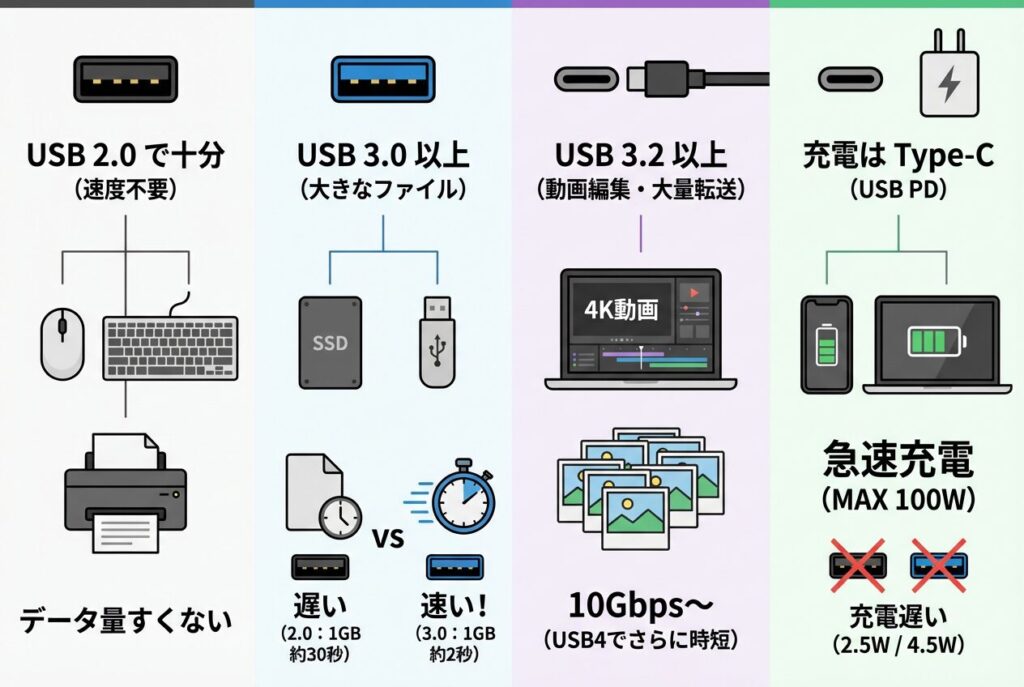
USB 2.0で十分な機器
マウス、キーボード、プリンター、スキャナーなどは、データ量が少ないためUSB 2.0で十分です。これらの機器は黒色のポートに接続して、高速なUSB 3.0ポート(青色)を他の機器のために空けておくと効率的です。
USB 3.0以上が必要な機器
外付けハードディスク、SSD、USBメモリなど、大きなファイルをやり取りする機器にはUSB 3.0以上を使いましょう。
1GBのファイルコピーが、USB 2.0では約30秒かかるところ、USB 3.0なら約2秒で終わります。数十GBのバックアップでは、この差が大きく影響します。
USB 3.2以上がおすすめな用途
4K動画の編集や大量の写真転送には、USB 3.2 Gen2(10Gbps)以上がおすすめです。プロの現場では、さらに高速なUSB4やThunderbolt 4を使うことで、作業時間を大幅に短縮できます。
充電用途ならUSB Type-C
スマートフォンやタブレット、ノートパソコンの充電には、USB Type-CのUSB PD(Power Delivery)対応充電器が便利です。最大100Wの給電ができ、急速充電に対応しています。USB 2.0(最大2.5W)やUSB 3.0(最大4.5W)では充電が遅くなります。
複数ポートがある場合の使い分け
パソコンに青色と黒色のポートが両方ある場合は、外付けHDDやUSBメモリを青色に、マウスやキーボードを黒色に接続すると効率的です。
よくある質問|購入前に知っておきたいポイント
- USB 3.0の機器をUSB 2.0のポートに接続できますか?
-
はい、接続できます。USBには「下位互換性」があるため、新しい規格の機器を古い規格のポートに接続しても使えます。ただし、転送速度は遅い方の規格(この場合はUSB 2.0の480Mbps)になります。逆に、USB 2.0の機器をUSB 3.0のポートに接続することもできます。
- USB Type-Cケーブルなら全部USB4対応ですか?
-
いいえ、違います。Type-Cは「形状」の名前であって、規格の名前ではありません。Type-Cの形をしていても、中身はUSB 2.0(480Mbps)からUSB4(40Gbps)まで様々です。購入するときは、パッケージや製品説明で「USB 3.1対応」「USB4対応」などの表記を必ず確認しましょう。
- USB4のケーブルで古い機器は使えますか?
-
はい、使えます。USB4には下位互換性があるので、USB 3.0やUSB 2.0の機器にも接続できます。ただし速度は、接続した機器の規格に合わせて遅くなります。例えばUSB 2.0の機器なら480Mbpsでの通信になります。
まとめ|USB規格の違い
ポイントを絞ると以下の通りです。
- 色で見分ける:黒や白はUSB 2.0、青色はUSB 3.0、青緑はUSB 3.1が目安
- Type-Cは形だけ:Type-Cでも中身は2.0から4まで様々なので必ず規格を確認
- 下位互換がある:新しい機器を古いポートに挿しても使えるが速度は遅い方になる
- 機器で使い分け:マウスは2.0で十分、外付けHDDやSSDは3.0以上を選ぶ
- 充電はType-C:USB PD対応ならスマホもパソコンも急速充電できる
これから機器を買うなら、できればUSB 3.0以上を選んでおくと長く使えます。Type-Cケーブルは特に、見た目で判断できないので、パッケージの表記をしっかり確認してくださいね。
参照元:

コメント