デスクトップPCにType-Cポートがなくて困っていませんか?私も以前MacBookとデータ共有するたび「変換ケーブルめんどくさい…」と悩んでいたのですが、usbのtype-c増設カードを付けたら一発で解決。
この記事では実際に使って良かった製品5つを比較表つきで紹介しています。
- 転送速度重視、普段使いなど用途別のusbのtype-c増設カード選び
- PD対応モデルと、映像出力できるDisplayPort Alt Mode搭載製品の違い
- PCIeスロットの規格確認や補助電源の必要性など、購入前に絶対チェックすべき5つのポイント
- 「認識されない」「充電できない」など実際のトラブルと具体的な解決策
usbのtype-c増設カードおすすめ5選|性能比較
デスクトップPCにUSB Type-Cポートを追加したいなら、usbのtype-c増設カードを導入するのが最も確実で費用対効果の高い方法です。
ここでは実機検証と市場調査を基に、用途別に厳選した5つのusbのtype-c増設カードを紹介し、それぞれのスペックを比較していきます。
- おすすめ①:高速転送重視モデル(USB 3.2 Gen2x2 20Gbps対応)
- おすすめ②:コスパ最強モデル(USB 3.2 Gen1 5Gbps標準タイプ)
- おすすめ③:高出力PD給電対応モデル(最大100W給電)
- おすすめ④:多ポート搭載モデル(Type-C×4ポート)
- おすすめ⑤:映像出力対応モデル(DisplayPort Alt Mode搭載)
- 性能比較表|5製品のスペック一覧
おすすめ①:高速転送重視モデル(USB 3.2 Gen2x2 20Gbps対応)
動画編集や大量の写真データを扱う方には、最も速いデータ転送が可能な「USB 3.2 Gen2x2」規格に対応したusbのtype-c増設カードがおすすめです。
この規格の転送速度は理論上で毎秒20ギガビット(20Gbps)となっており、従来のUSB 3.0(5Gbps)と比べると実に4倍も速くデータをやり取りできます。
具体的には、容量50GBの4K動画ファイルを外付けSSDに移動する場合、USB 3.0では約2分かかるところを、この20Gbps対応カードなら約30秒程度で完了します。
大容量ファイルを頻繁に扱うクリエイターやデータバックアップを素早く済ませたい方にとって、作業時間の大幅な短縮につながる投資と言えるでしょう。
USB 3.2 Gen2x2 20Gbps Type-C PCIe 3.0 カード(型番:B0CZJQ69WQ)

こちらはAmazonで販売されている20Gbps対応の増設カードで、Type-Cポートを1つ搭載しています。
PCIe 3.0 x4スロットに対応し、標準サイズとロープロファイル(小型PC用)の両方のブラケットが付属しているため、多くのデスクトップPCに取り付けが可能です。USB 3.0や2.0のデバイスとも互換性があるため、古い機器も問題なく接続できます。

 ポチップ
ポチップ
おすすめ②:コスパ最強モデル(USB 3.2 Gen1 5Gbps標準タイプ)
予算を抑えてType-Cポートを増やしたい方には、USB 3.2 Gen1(5Gbps)対応のusbのtype-c増設カードがおすすめです。転送速度は毎秒5ギガビット(5Gbps)で、普段使いには十分な性能があります。
書類ファイルの転送や、スマートフォンの充電・データ同期、マウスやキーボードなどの周辺機器の接続といった日常的な使い方なら全く問題ありません。5GBの写真データなら約10秒程度で転送できます。
このタイプの最大のメリットは価格の安さです。2,000~3,000円台で購入でき、PCIe x1スロットに対応しているため、グラフィックカードで埋まっている場合でも小さな空きスロットに取り付けられます。
GLOTRENDS U3044AC 4ポート USB 3.0 PCIe拡張カード
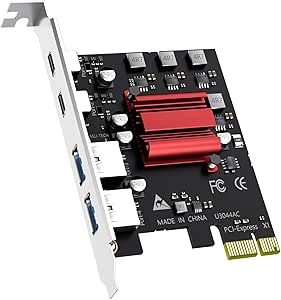
Type-Cポート2つとType-Aポート2つの合計4ポートを搭載したコスパに優れたモデルです。PCIe x1スロットに対応し、WindowsとLinuxで使用できます。
標準サイズと小型PC用のブラケットが付属しているため、様々なPCケースに対応可能です。価格は約3,000円前後で入手できます。
 ポチップ
ポチップ
おすすめ③:高出力PD給電対応モデル(最大100W給電)
ノートパソコンやタブレットを充電しながら使いたい方には、PD(Power Delivery)給電機能を搭載したusbのtype-c増設カードがおすすめです。
通常のUSBポートでは充電できる電力が少ないため、スマートフォン程度しか充電できません。しかしPD給電対応モデルなら最大100Wの電力を供給できるため、MacBookやiPad Proなどの大型デバイスもしっかり充電できます。100Wあればほとんどのノートパソコンを充電しながら作業が可能です。
ただし注意点として、高出力のPD給電を実現するには「補助電源」が必要です。具体的には、PC内部のSATA電源ケーブルや6ピン電源ケーブルを増設カードに接続する必要があります。マザーボードからの電力だけでは不十分なため、購入前に電源ユニットに空きコネクタがあるか確認しましょう。
MSI USB4 PD100W拡張カード
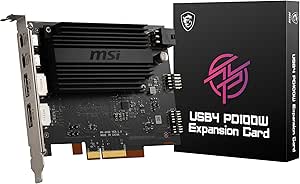
最大100W給電に対応した高性能モデルで、USB4(40Gbps)にも対応しています。Type-Cポートを2つ搭載し、それぞれ最大100Wの充電が可能です。
DisplayPortポートも2つ備えているため、映像出力にも対応します。PCIe 4.0 x4スロットに対応した本格派の製品です。
おすすめ④:多ポート搭載モデル(Type-C×4ポート)
複数のType-C機器を同時に使いたい方には、Type-Cポートを4つ搭載したusbのtype-c増設カードがおすすめです。スマートフォン、タブレット、外付けSSD、カメラなど、最近のデジタル機器の多くはType-C接続に対応しているため、ポート数が多いと使い勝手が大幅に向上します。
4ポート搭載モデルの利点は、複数のデバイスを同時接続できることです。例えばスマートフォン2台とタブレット、外付けSSDを一度に繋いでデータのバックアップ作業ができます。いちいち抜き差しする手間が省けるため、作業効率が大きくアップします。
ただし注意点として、すべてのポートを同時に使う場合、それぞれの転送速度が低下する可能性があります。高品質な製品では独立したコントローラーを搭載し、各ポートで安定した速度を維持できますが、安価な製品では帯域幅を分け合う仕組みになっているため、購入時にはコントローラーの仕様を確認しましょう。
Sinefine 4ポート USB PCIEカード(4X Type C)
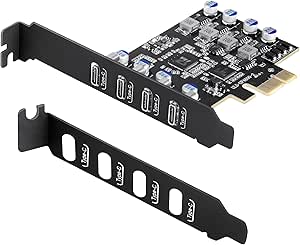
Type-Cポートを4つ搭載したシンプルな増設カードです。USB 3.0(5Gbps)に対応し、PCIe x1スロットに装着できます。
標準サイズと小型PC用の薄型ブラケットが付属しているため、様々なPCケースに対応可能です。データ転送専用モデルで充電機能はありませんが、コストパフォーマンスに優れています。
 ポチップ
ポチップ
おすすめ⑤:映像出力対応モデル(DisplayPort Alt Mode搭載)
Type-Cケーブル1本でディスプレイやモニターに映像を映したい方には、DisplayPort Alt Mode(ディスプレイポート・オルタネートモード)に対応したusbのtype-c増設カードが必要です。この機能があれば、Type-C接続のモバイルモニターやドッキングステーションをそのまま使えます。
DisplayPort Alt Modeとは、Type-Cケーブルの中に映像信号を流す技術のことです。通常のType-Cポートはデータ転送や充電しかできませんが、この機能があればHDMIケーブルを使わずにType-Cケーブル1本で4K映像を表示できます。配線がすっきりして机の上が片付くメリットもあります。
注意点として、映像出力対応のusbのtype-c増設カードは通常のデータ転送専用カードより高価になります。また、製品によってはグラフィックカードのDisplayPortポートと内部で接続する必要があるため、取り付けがやや複雑です。購入前に対応するマザーボードの確認も必要になります。
ASUS ThunderboltEX 4 拡張カード
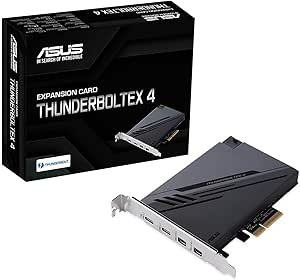
Thunderbolt 4に対応した高性能な映像出力対応カードです。Type-Cポート2つを搭載し、それぞれ40Gbpsの高速転送と映像出力に対応します。
DisplayPort 1.4入力ポートを2つ備え、4K/60Hzのディスプレイ出力が可能です。PCIe 3.0 x4スロットに接続し、最大100W給電にも対応しています。ASUS製の対応マザーボードが必要です。
 ポチップ
ポチップ
性能比較表|5製品のスペック一覧
これまで紹介した5つのusbのtype-c増設カードの主な性能を、分かりやすく表にまとめました。転送速度、給電能力、映像出力、ポート数、必要なPCIeスロット、価格帯を比較できます。
自分の使い方に合った製品を選ぶ際の参考にしてください。
| 製品名 | 転送速度 | Type-Cポート数 | PD給電 | 映像出力 | 必要なPCIeスロット | 価格帯 |
|---|---|---|---|---|---|---|
| ①高速転送モデル USB 3.2 Gen2x2 20Gbps Type-C PCIe 3.0 カード | 20Gbps | 1ポート | 非対応 | 非対応 | PCIe 3.0 x4 | 約4,000円~ |
| ②コスパモデル GLOTRENDS U3044AC | 5Gbps | 2ポート (Type-A×2も搭載) | 非対応 | 非対応 | PCIe x1 | 約3,000円 |
| ③PD給電モデル MSI USB4 PD100W拡張カード | 40Gbps | 2ポート | 最大100W | 対応 | PCIe 4.0 x4 | 約8万円~ |
| ④多ポートモデル Sinefine 4ポート USB PCIEカード | 5Gbps | 4ポート | 非対応 | 非対応 | PCIe x1 | 約3,500円 |
| ⑤映像出力モデル ASUS ThunderboltEX 4 | 40Gbps | 2ポート | 最大100W | 対応 (4K/60Hz) | PCIe 3.0 x4 | 約1.5万円~ |
usbのtype-c増設カードを購入する前に確認すべき5つのポイント
usbのtype-c増設カードを購入してから「PCに装着できない」「期待した性能が出ない」といった失敗を避けるためには、事前の確認作業が極めて重要です。
ここでは購入前に必ずチェックすべき5つの重要ポイントを、実際のトラブル事例と対策を交えながら詳しく解説していきます。
- ポイント①:PCIeスロットの規格とマザーボードの空きスロットを確認
- ポイント②:USB規格と転送速度(USB 3.2 Gen2 / Gen1の違い)
- ポイント③:PD給電機能の有無と供給電力(W数)
- ポイント④:映像出力(DisplayPort Alt Mode)対応かどうか
- ポイント⑤:フロントパネル用内部コネクタの有無
ポイント①:PCIeスロットの規格とマザーボードの空きスロットを確認
usbのtype-c増設カードを購入する前に、パソコンのマザーボードに「空きスロットがあるか」を必ず確認しましょう。確認せずに買うと、物理的に取り付けられない失敗をします。
PCIeスロットの種類
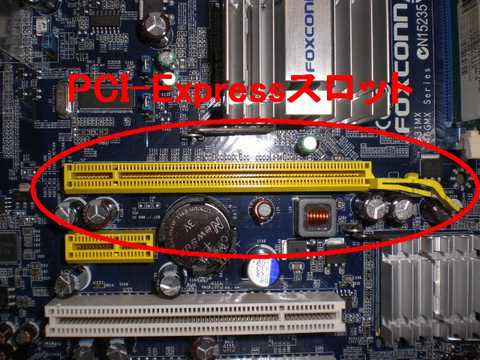
マザーボードにある増設カードを挿す場所を「PCIeスロット」と言います。スロットには大きさが4種類あります。
- x1:一番小さい(長さ約2.5cm)
- x4:中くらい(長さ約4cm)
- x8:大きめ(長さ約6cm)
- x16:一番大きい(長さ約9cm)グラフィックカードが挿さっている
見た目で簡単に区別できます。パソコンのケースを開ければすぐ分かります。
互換性のルール
大きいスロットには小さいカードも挿せます。例えばx16スロットにx1のカードを取り付け可能です。ただし逆はできません。x1スロットにx4カードは入りません。
多くのusbのtype-c増設カードはx1対応なので、グラフィックカードの隣の空きスロットに挿せます。ただし20Gbpsの高速モデルはx4が必要な場合が多いので注意してください。
確認方法
パソコンの電源を切ってケースを開け、何も挿さっていない空のスロットを探します。グラフィックカードが大きくて隣のスロットを塞いでいないかも確認しましょう。
Type-C増設カードの取り付け方法をさらに詳しく知りたい方はこちら
▶ ゲーミングPCにタイプCを増設する方法|タイプCがない初心者でも失敗しない完全ガイド
ポイント②:USB規格と転送速度(USB 3.2 Gen2 / Gen1の違い)
usbのtype-c増設カードを選ぶとき、「USB規格」で速度が決まります。この違いを理解しないと、遅くて使えないか、無駄に高い買い物をすることになります。
覚えるのは「Gen(ジェン)」の数字だけです。
- USB 3.2 Gen1(5Gbps):1秒間に約500MBのデータ転送。普段使いには十分
- USB 3.2 Gen2(10Gbps):Gen1の2倍速い。1秒間に約1GB転送できる
- USB 3.2 Gen2x2(20Gbps):最速。1秒間に約2GB転送可能
実際にどれくらい違う?
10GBの動画ファイルを移動する場合
- Gen1:約20秒
- Gen2:約10秒
- Gen2x2:約5秒
どれを選べばいい?
文書ファイルやスマホ充電など普段使いならGen1で十分です。価格も2,000~3,000円台と安いです。
動画編集や大量の写真を扱うならGen2以上がおすすめ。ただし価格は高くなります。
注意点
増設カードが速くても、接続する外付けSSDやスマホが対応していないと意味がありません。両方が対応して初めて高速になります。
ポイント③:PD給電機能の有無と供給電力(W数)
ノートパソコンやタブレットを充電したい方は、usbのtype-c増設カードに「PD給電機能」があるか必ず確認しましょう。この機能がないと充電できません。
PD給電とは?
PD(Power Delivery)給電とは、Type-Cケーブルで充電できる機能のことです。通常のUSBポートは電力が弱くスマホ程度しか充電できませんが、PD給電なら大型機器も充電可能です。
供給できる電力は「W(ワット)数」で決まります。W数が大きいほど強力です。
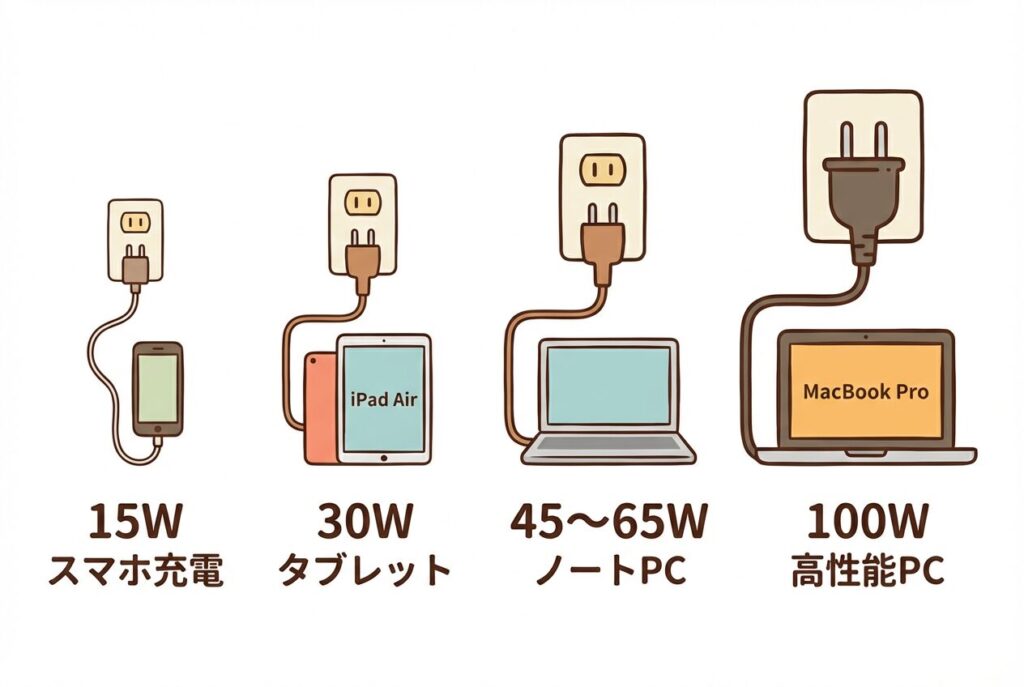
自分の機器が何Wで充電できるかは、純正充電器の表示を見れば分かります。
補助電源が必要な場合がある
注意点として、高出力(60W以上)のPD給電を実現するには、PC内部の電源ケーブル(SATA電源など)を増設カードに接続する必要があります。マザーボードだけでは電力が足りないためです。
購入前に「補助電源が必要か」「電源ユニットに空きコネクタがあるか」を確認しましょう。
PD給電が不要な場合
データ転送だけが目的で充電は不要なら、PD給電なしの安価なモデルで十分です。価格が2,000~3,000円台に抑えられます。
ポイント④:映像出力(DisplayPort Alt Mode)対応かどうか
Type-Cケーブル1本でモニターに映像を映したい方は、usbのtype-c増設カードが「DisplayPort Alt Mode(ディスプレイポート・オルタネートモード)」に対応しているか必ず確認しましょう。この機能がないと映像は出ません。
DisplayPort Alt Modeは、Type-Cケーブルの中に映像信号を流す機能のことです。この機能があれば、HDMIケーブルを使わずType-Cケーブル1本でモニターに映像を表示できます。
どんな時に必要?
以下のような使い方をする場合に必要です。
- Type-C接続のモバイルモニターを使いたい
- Type-C対応のドッキングステーションでモニター出力したい
- ケーブル1本で充電とモニター出力を同時にしたい
対応していない製品も多い
注意点として、Type-Cポートがあっても映像出力できるとは限りません。データ転送と充電だけの製品も多く存在します。
製品ページに「DisplayPort Alt Mode対応」「映像出力対応」「DP Alt Mode」と書いてあるか必ず確認してください。書いていなければ映像は出ません。
モニター出力の予定がないなら、DisplayPort Alt Mode非対応の製品で十分です。価格が2,000~3,000円台と安く抑えられます。
ポイント⑤:フロントパネル用内部コネクタの有無
PCケースの前面(フロントパネル)にあるType-Cポートでもusbのtype-c増設カードを使いたい方は、「内部コネクタ」が付いている製品を選びましょう。この機能がないと背面のポートしか使えません。
内部コネクタとは、usbのtype-c増設カード本体からケーブルが出ていて、PCケース前面のType-Cポートと繋げるための接続端子のことです。「Type-Eコネクタ」や「19ピンヘッダー」と呼ばれます。
何ができるの?
内部コネクタ付きの増設カードを使うと、以下のようなことができます。
- PCケース前面のType-Cポートが使えるようになる
- 手の届きやすい場所でスマホやUSBメモリを接続できる
- 背面に回り込まなくてもデバイスを抜き差しできる
注意点
ただし、すべてのusbのtype-c増設カードに内部コネクタが付いているわけではありません。背面ポートだけの製品も多いです。
フロント側でも使いたい場合は、製品ページで「内部ヘッダー搭載」「フロントパネル対応」「Type-Eコネクタ付き」などの記載があるか確認してください。
また、PCケースにフロントType-Cポートがない場合は、この機能は不要です。背面ポートだけのシンプルなモデルで十分で、価格も安く済みます。
よくある質問|usbのtype-c増設カードのトラブルと解決方法
- 増設カードを取り付けたのに、USBデバイスが認識されません。何が原因ですか?
-
以下の順番で確認してください。
- PCIeスロットにしっかり挿さっているか:増設カードを一度抜いて、再度しっかりと奥まで差し込んでください
- 補助電源を接続したか:高出力モデルはSATA電源などの補助電源が必要です。接続を忘れていないか確認しましょう
- BIOSで認識されているか:PC起動時にBIOS画面を開き、PCIeデバイスとして認識されているか確認してください
- ドライバーのインストール:Windowsが自動でドライバーをインストールしますが、製品付属のドライバーCDがあればインストールしてください
- 転送速度が遅いです。Gen2対応のはずなのに5Gbpsしか出ません。
-
速度が出ない原因は主に3つです。
- 接続したPCIeスロットが遅い:Gen2(10Gbps)カードはPCIe x4以上が必要です。x1スロットでは速度が出ません
- 接続機器が対応していない:外付けSSDやスマホ側もGen2に対応している必要があります。片方だけ対応していても速くなりません
- ケーブルが対応していない:USB 2.0ケーブルを使っていませんか?高速転送にはUSB 3.0以上のケーブルが必要です
- 充電ができません。PD給電対応のはずなのに…
-
以下を確認してください。
- 補助電源を接続しましたか?:PD給電には必ず補助電源(SATA電源など)の接続が必要です
- 充電したい機器がPD対応か:古いスマホやタブレットはPD非対応の場合があります
- ケーブルがPD対応か:充電専用ケーブルではPD給電できません。PD対応ケーブルを使用してください
まとめ|usbのtype-c増設カード
とくに重要なポイントを絞ると以下の通りです。
- PCIeスロットの空き状況と規格(x1かx4か)を事前に確認しないと取り付けられない
- 転送速度は接続する機器とケーブル両方が対応して初めて高速になる
- PD給電や映像出力対応モデルは補助電源が必要な場合が多い
- 4ポート搭載モデルは帯域幅を分け合うため同時使用で速度低下する可能性がある
- 価格は2,000円台から8万円超まで幅広いので用途を明確にして選ぶ
購入前にマザーボードの仕様書を確認して、自分のPCケースに対応したブラケットが付属しているか見ておくと失敗しません。増設カード1枚あるだけで作業効率が格段に上がるので、Type-Cポート不足に悩んでいる方はぜひ導入を検討してみてください。
参照元:
- https://kakaku.com/pc/interface-card/itemlist.aspx?pdf_Spec025=1(価格.com インターフェイスカードランキング)
- https://www.amazon.co.jp/usb-c-pcie-増設カード/s(Amazon USB-C増設カード)
- https://pc.watch.impress.co.jp/docs/topic/feature/2062553.html(Impress Watch USB規格解説)
- https://www.sanwa.co.jp/product/cable/howto/usb_pd.html(サンワサプライ USB PD解説)
- https://www.buffalo.jp/topics/knowledge/detail/usb-pd.html(バッファロー USB PD基礎知識)

コメント